
画册
Kabegame 把三种整理方式放进同一棵画册树:
- 普通画册:按主题或用途手工归档,可建立多级结构。
- 标签:插件写入结构化标签后,自动形成作品、角色、作者等分类。
- 本地文件夹:把磁盘目录映射成持续同步的画册。
树顶还有固定的「收藏」与「隐藏画册」。画册只引用图库记录,同一张图片加入多个画册不会重复复制文件。
认识画册页
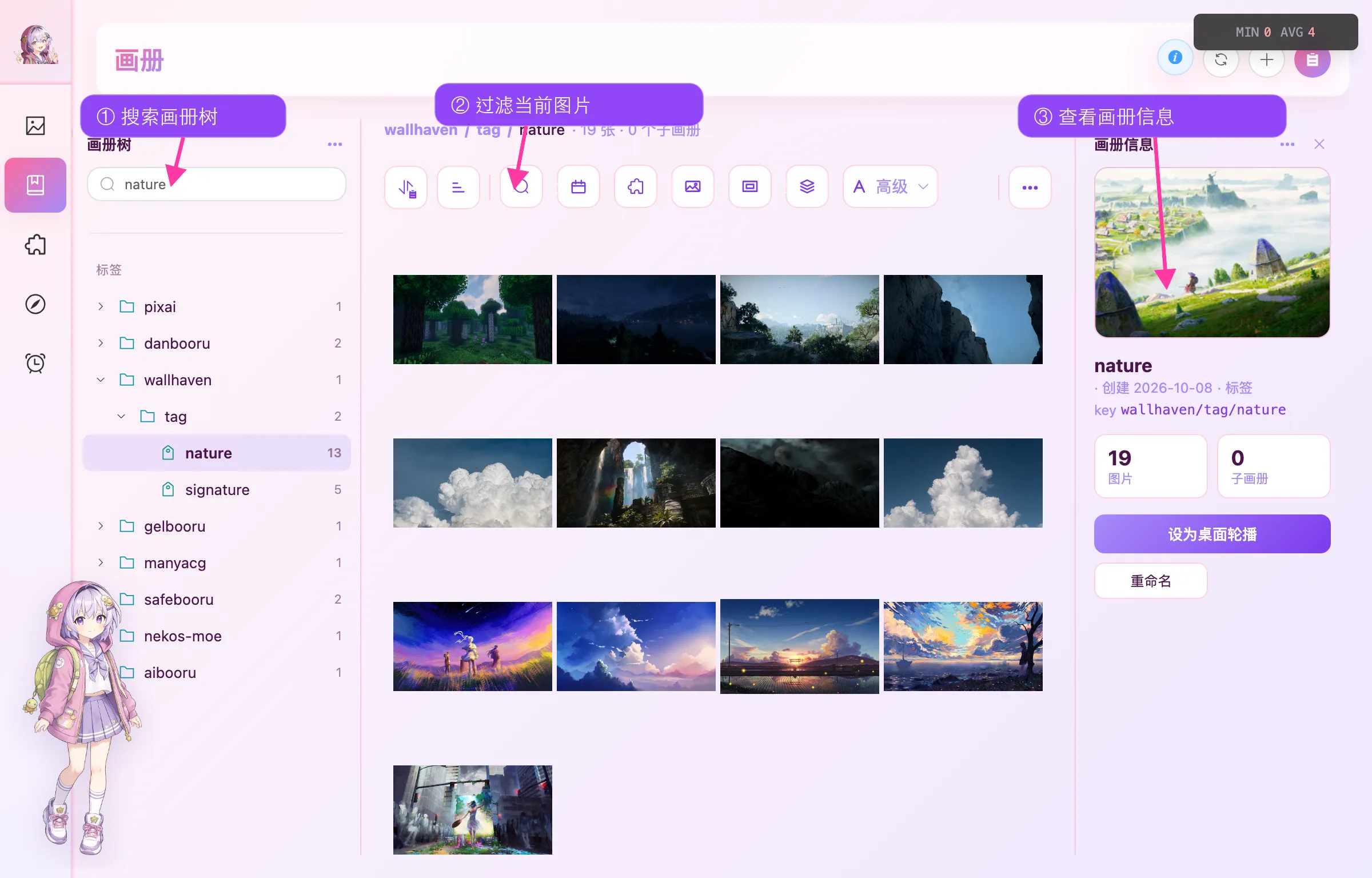
桌面版左侧是画册树,中间浏览当前画册,右侧显示封面、类型、标签 key 或同步路径等信息。右上角可以打开信息栏、刷新、新建画册和查看任务;双击可浏览的画册会打开或收起信息栏。
窄窗口和 Android 会把左右两栏变成抽屉,功能不变。树顶搜索会匹配画册名称和标签完整路径,并保留命中项的父级结构。
- 点击画册进入,点击箭头展开子级;标签目录只展开,不显示图片。
- 右键打开操作菜单,Android 使用长按。
- 普通画册和标签可拖到合法父级;两棵树不能混放,本地文件夹层级由磁盘目录决定。
新建画册
点击页面右上角的 +,或点击画册树标题旁的 …。
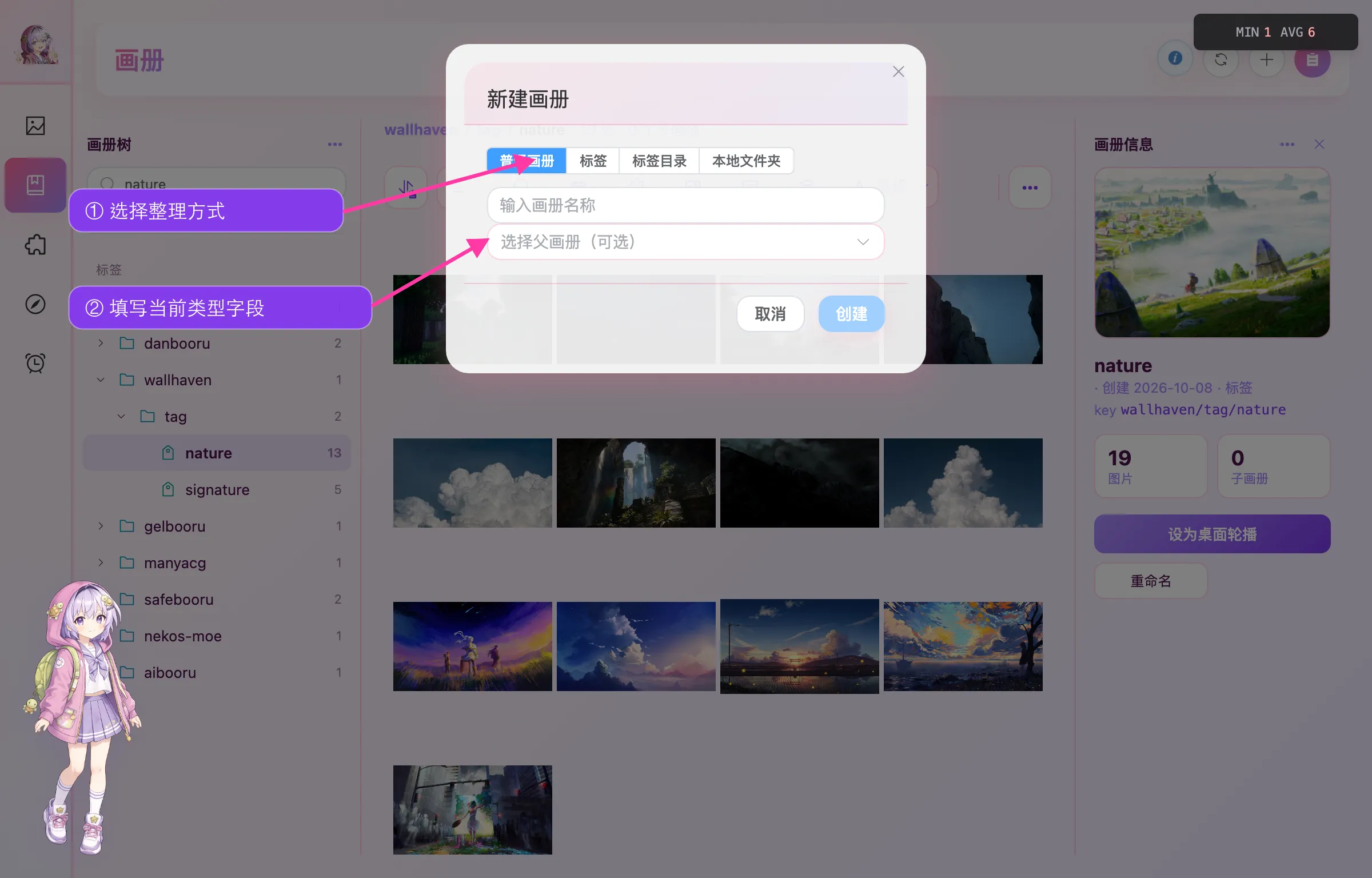
| 类型 | 用途 |
|---|---|
| 普通画册 | 手工挑选图片,可嵌套普通子画册 |
| 标签 | 自动或手工关联图片,是标签树的叶子 |
| 标签目录 | 只组织下级标签或目录,不直接关联图片 |
| 本地文件夹 | 持续跟随真实目录,仅桌面版可用 |
从树标题旁新建时,Kabegame 会按当前节点预填合法父级;创建后仍可用「移动到」或拖动节点调整层级。
标签自动归类
支持标签的插件会在图片入库时写入类似下面的路径:
wallhaven / tag / naturepixiv / artist / 123456路径中间是标签目录,末段是可关联图片的标签。key 是稳定标识和路径的一部分;显示名称只影响界面,留空时使用 key。
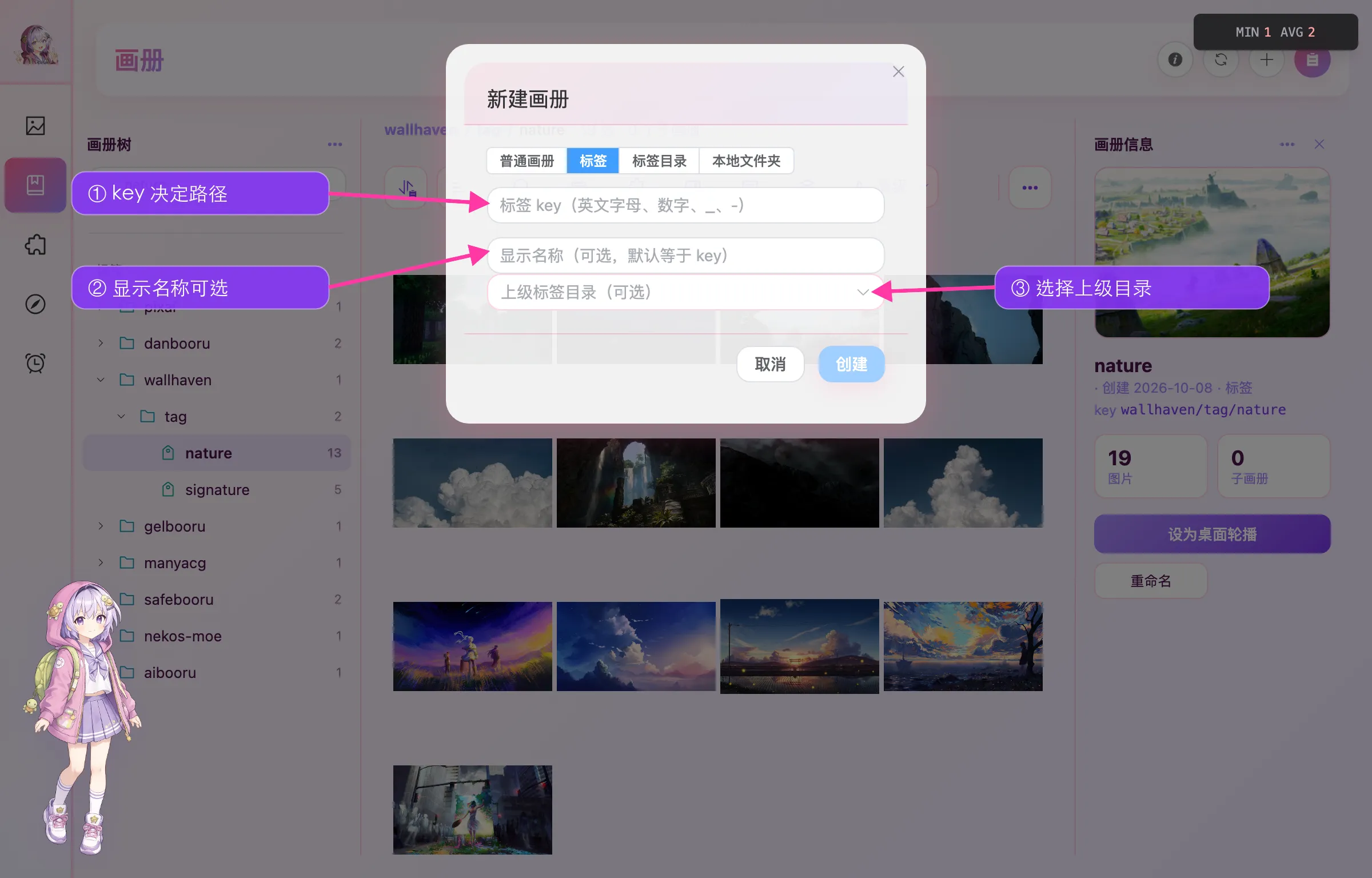
key 最长 64 个字符,可使用英文字母、数字、_、-、英文括号和单个空格;不能使用 /、, 等路径或搜索分隔符。同一目录下的 key 不区分大小写且不能重复。
标签目录不能直接关联图片,标签也不能再建子节点。标签只能移动到其他标签目录或标签树根部。
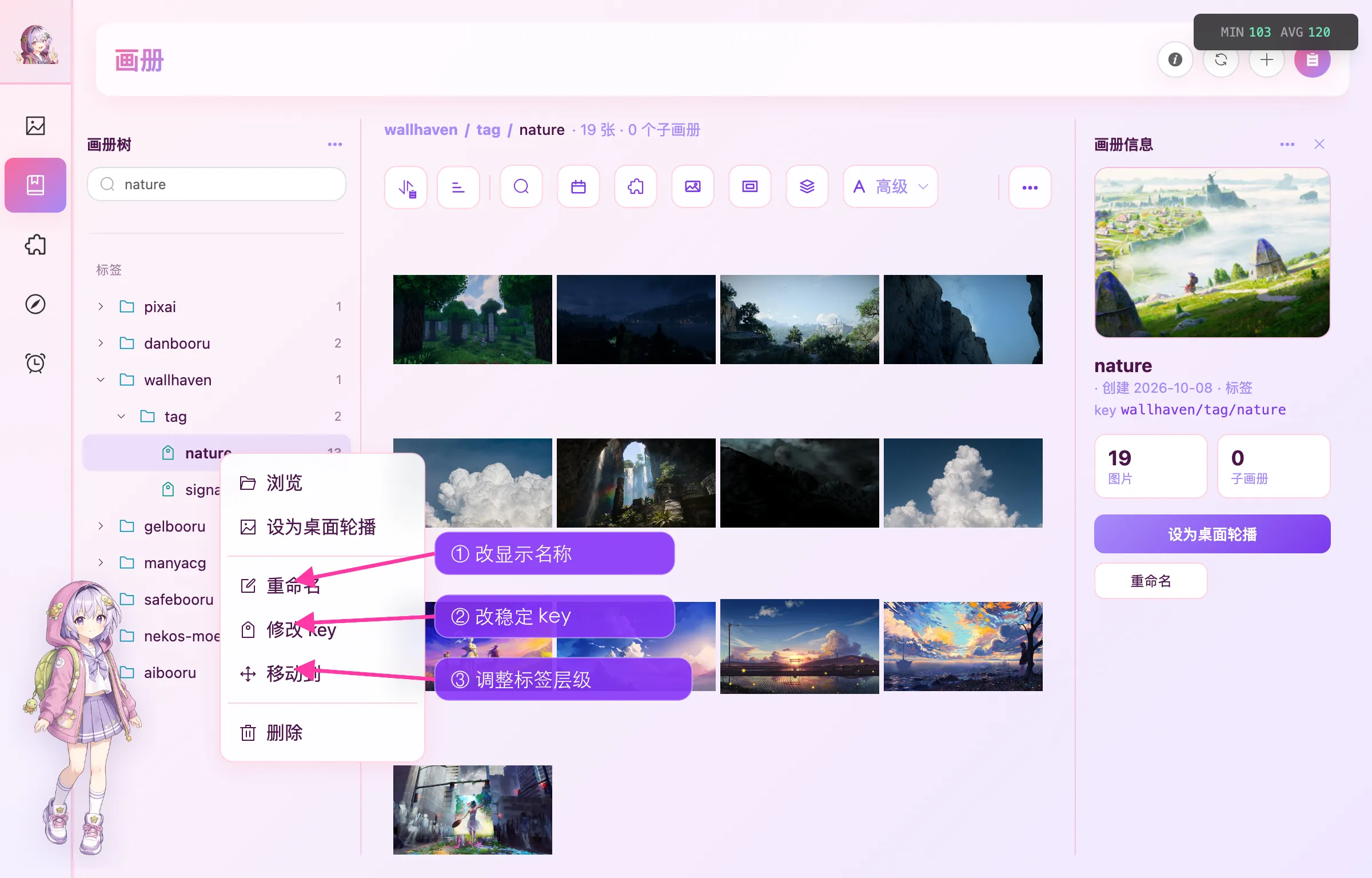
删除标签或标签目录只删除分类关系,不删除图片文件。除了插件自动归类,也可以在图片预览的标签面板中添加标签,或通过「加入画册」手工关联。
本地文件夹持续同步(仅桌面)
选择真实目录后即可创建同步画册;开启递归会按磁盘目录树建立子画册,名称采用「父画册名-子目录名」。
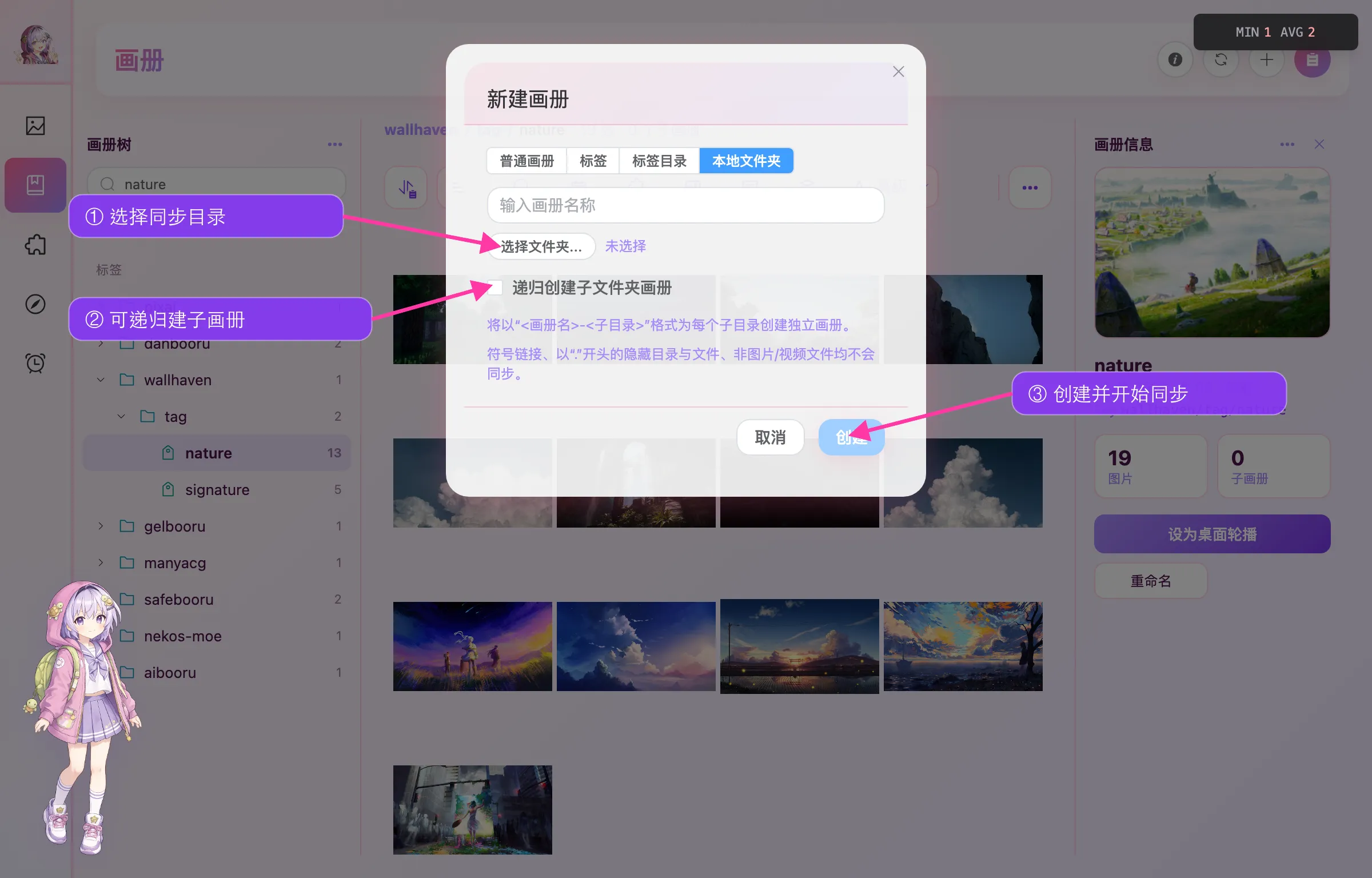
递归最多 16 层。符号链接、以 . 开头的隐藏项和非图片 / 视频文件不会同步。
| 模式 | 行为 |
|---|---|
| 不同步 | 不监听,也不自动同步 |
| 浅同步 | 只同步当前目录 |
| 递归同步 | 同步整棵目录树并建立子画册 |
| 同步委托 | 由父级递归同步接管,当前节点不能单独设置 |
文件变化会自动进入图库;需要立即处理时,可在右键菜单中选择当前目录、已有画册树或完整目录树的同步范围。
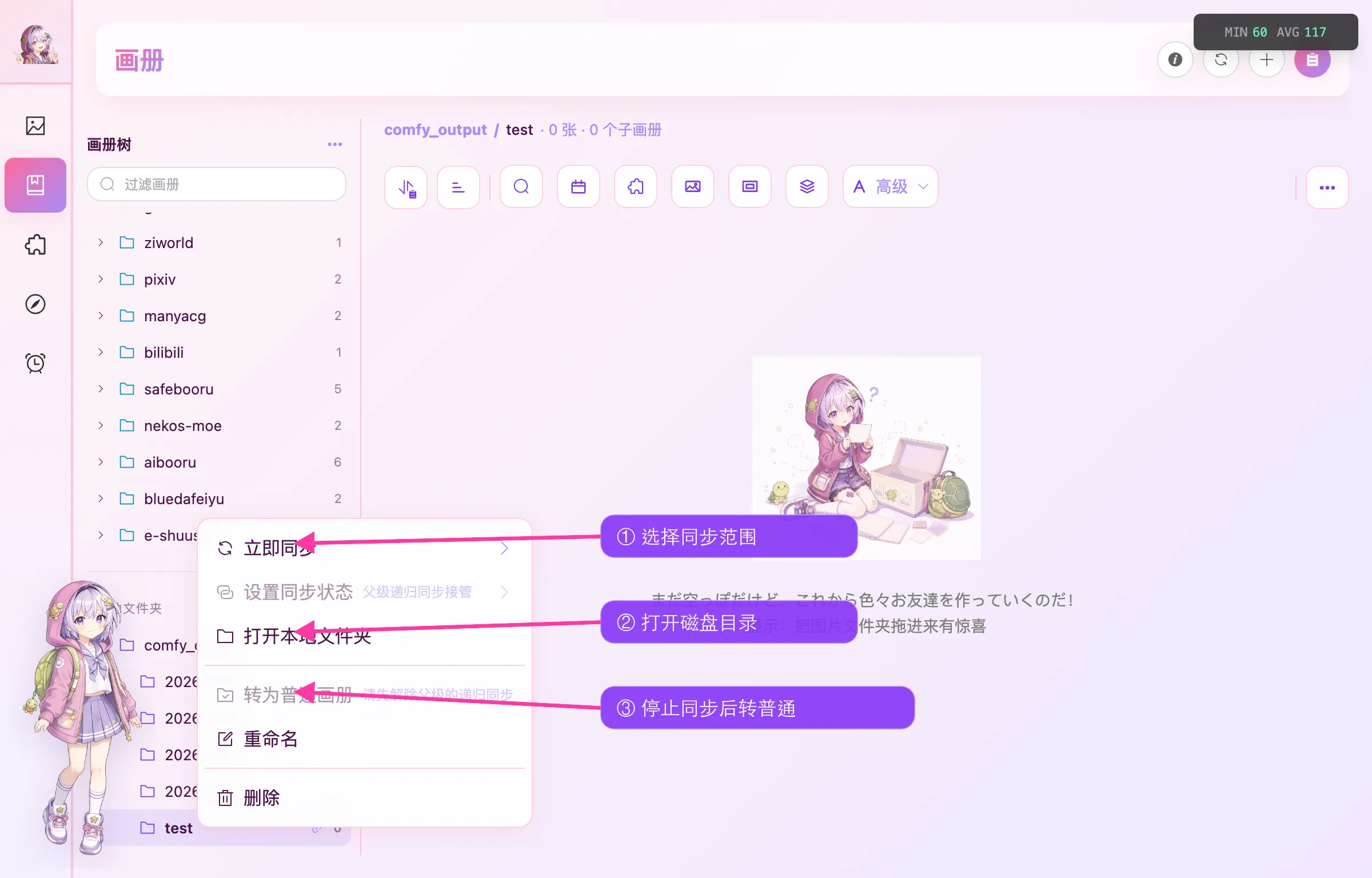
画册行的红点表示目录不存在、没有权限或读取失败,悬停可查看原因。页面顶部刷新当前本地文件夹时,也会触发一次当前层同步。
拖入与删除
- 拖入图片、视频或文件夹:先复制到同步目录,再导入图库。
- 删除图片文件:把真实源文件移入系统回收站,并从图库和所有画册移除。
- 删除同步画册:只删除画册和关联关系,不删除磁盘目录。
- 转为普通画册:停止同步并转换整棵子树,此操作不可逆。
把图片加入画册
在画廊、画册或任务详情中选中图片,右键选择「加入画册」。任务详情页头还可以一次加入该任务的全部成功图片。
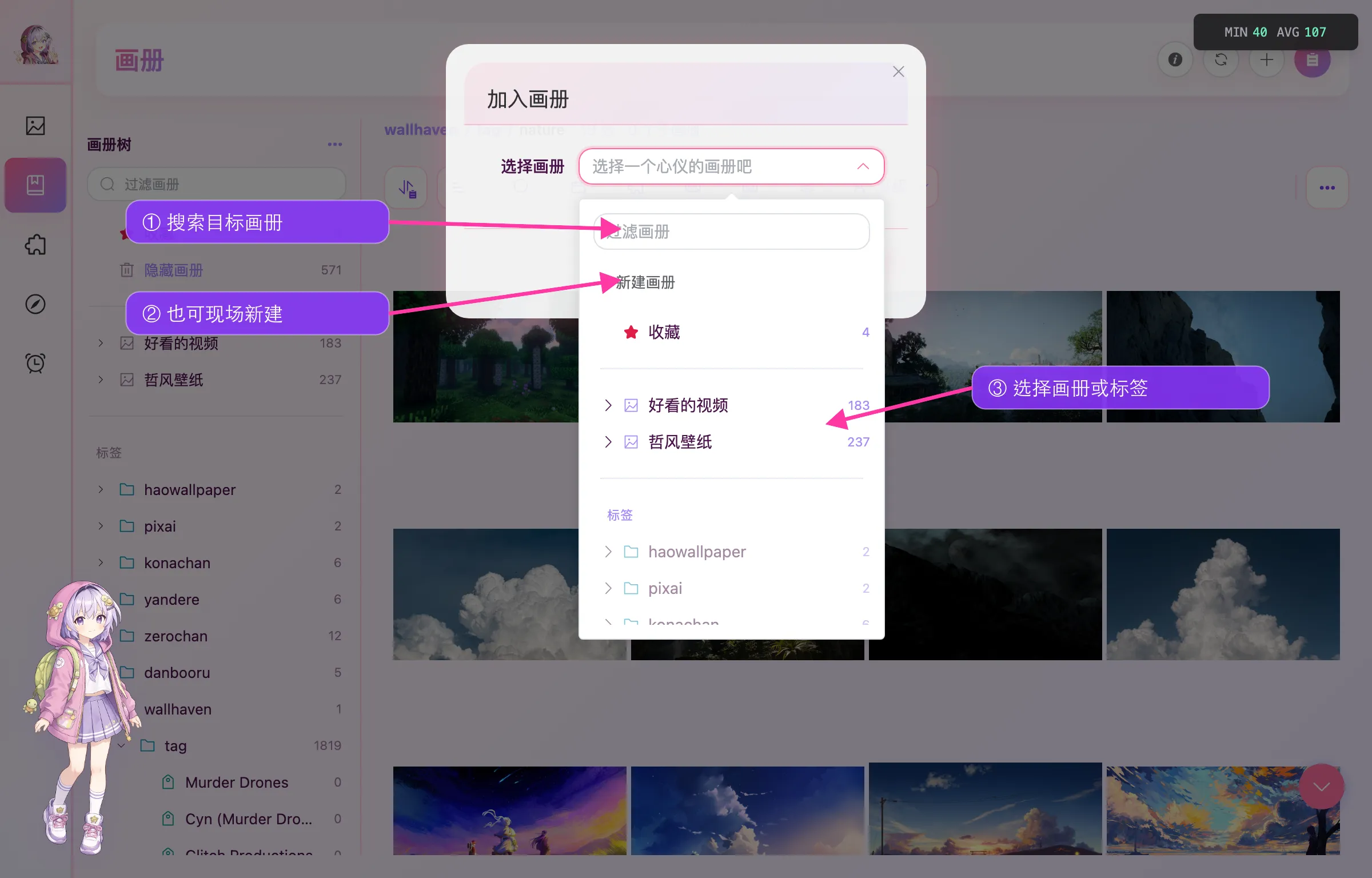
选择器会排除当前画册并跳过已有成员。标签目录仅用于分组,不能作为目标;现场新建得到的是普通画册。
拖入当前画册(仅桌面)
| 当前画册 | 拖入结果 |
|---|---|
| 普通画册或标签 | 递归导入媒体并加入当前画册,不按文件夹另建层级 |
| 本地文件夹 | 复制到同步目录后导入 |
| 收藏、隐藏画册或标签目录 | 不接受拖入 |
.kgpg 插件包请拖到源页面,不能作为媒体导入画册。
浏览、查询与排序
画册沿用画廊的查询工具栏:可搜索名称、路径、URL、元数据或标签,并按时间、来源、媒体类型、比例和大小过滤;「高级」用于组合条件。切换画册会清空查询并恢复「画册序」。
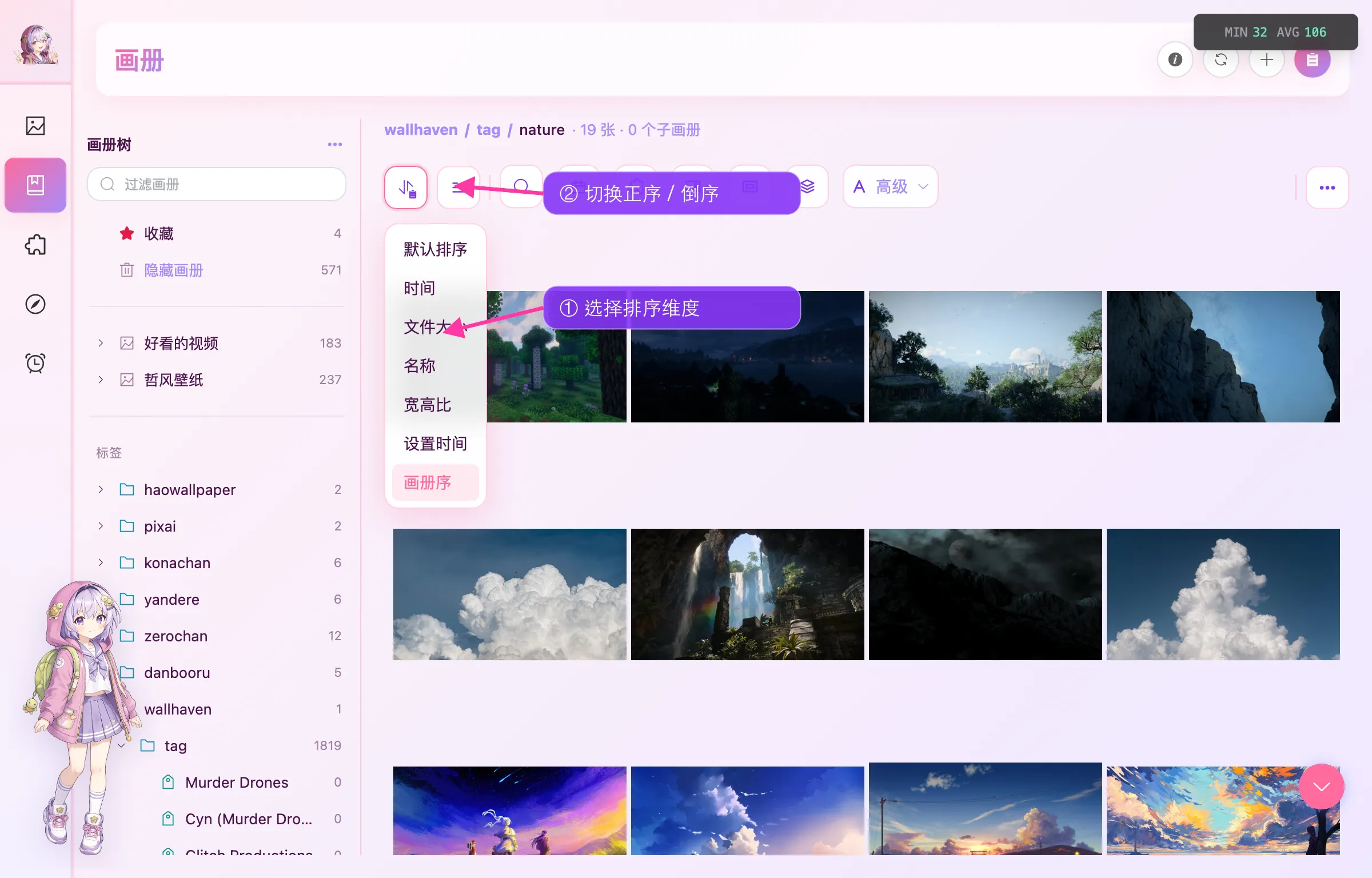
除默认排序外,还可按时间、文件大小、名称、宽高比、壁纸设置时间或画册序排列。「画册序」用于查看手工或外部工具设置的成员顺序。每页数量与画廊共用「设置 → 应用设置 → 每页显示数量」。
右侧信息栏按类型显示封面、创建时间、图片和子画册数量、标签完整路径或本地同步状态,也提供重命名、新建子画册、立即同步等常用操作。
管理画册里的图片
单击选中,按住 Shift 范围选择,双击打开应用内预览。普通画册和标签把两种删除意图明确分开:
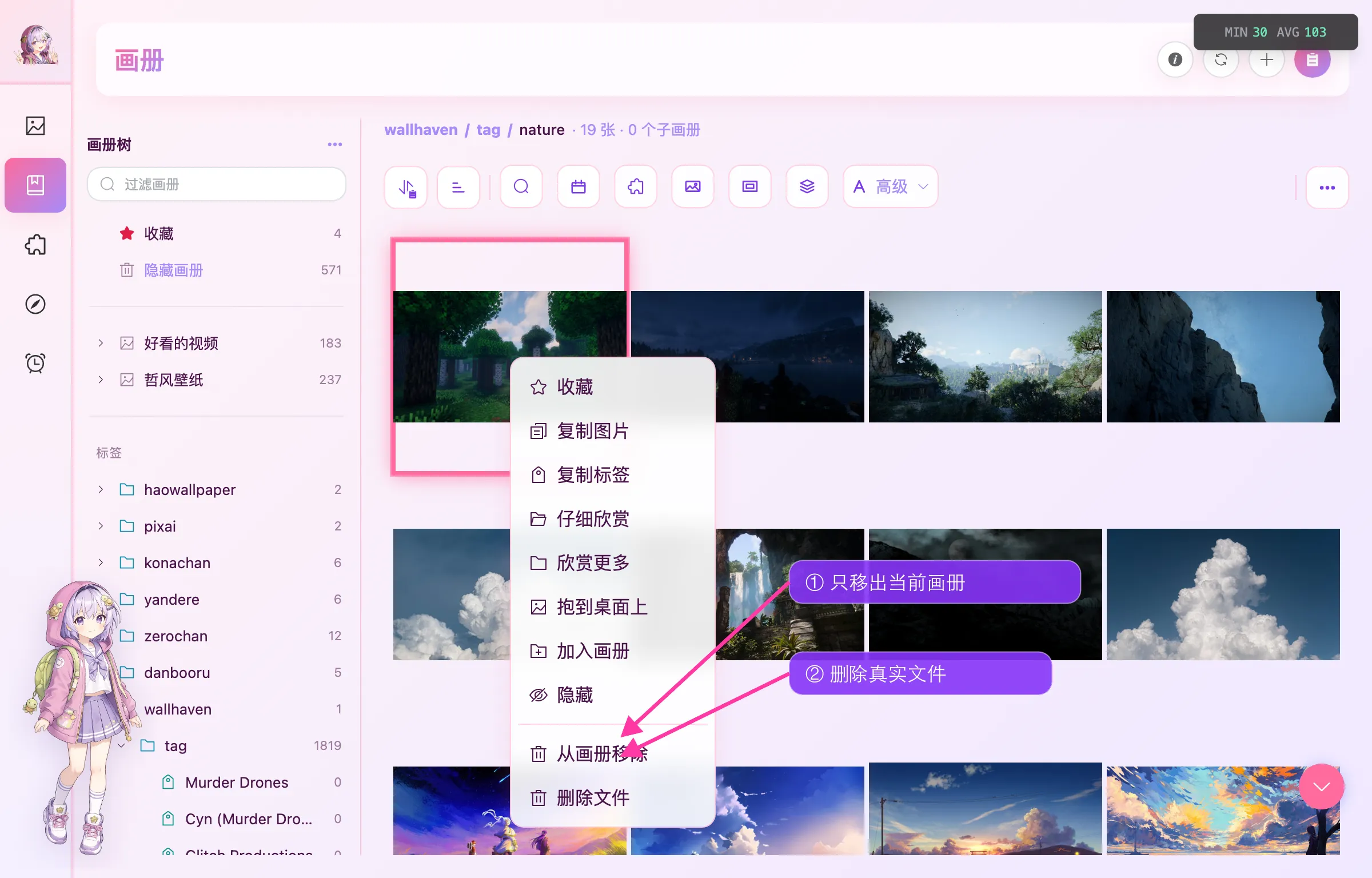
- 从画册移除:只解除当前关系,文件、画廊记录和其他画册关系都保留。
- 删除文件:移入系统回收站,并从画廊和所有画册移除;符号链接、网络盘或虚拟盘文件只移出图库。
两项会分别确认;涉及当前桌面壁纸时还会额外警告。本地文件夹画册没有「从画册移除」,因为成员由磁盘决定。Android 上划普通画册图片会直接解除当前关系且不弹确认。
管理画册本身
右键节点或打开信息栏的 …,可以浏览、新建合法子画册、重命名、修改标签 key、移动或删除。删除画册会同时删除子画册及成员关系,但不删除图片文件。
「收藏」不能删除或建立子画册;「隐藏画册」没有右键菜单。隐藏图片的工作方式见画廊:清理隐藏图片。画册树、计数和图片列表会随数据变化自动更新,顶部「刷新」用于主动重读。
壁纸轮播与画册盘(桌面附加功能)
非空画册可以设为桌面轮播来源;删除当前来源时会清除对应设置。启用画册盘后,还可以从顶栏打开挂载根目录,或从画册菜单定位到对应目录。Android 与 Web 不提供本地文件夹同步或画册盘。
延伸阅读
- 画廊 — 查询、选择、预览、隐藏和删除
- 下载任务 — 指定输出画册或加入整个任务
- 插件使用 — 插件保存标签和来源信息
- 画册盘 — 在系统文件管理器中浏览画册
- Android 使用指南 — 抽屉、长按与上划等移动端差异