
画廊
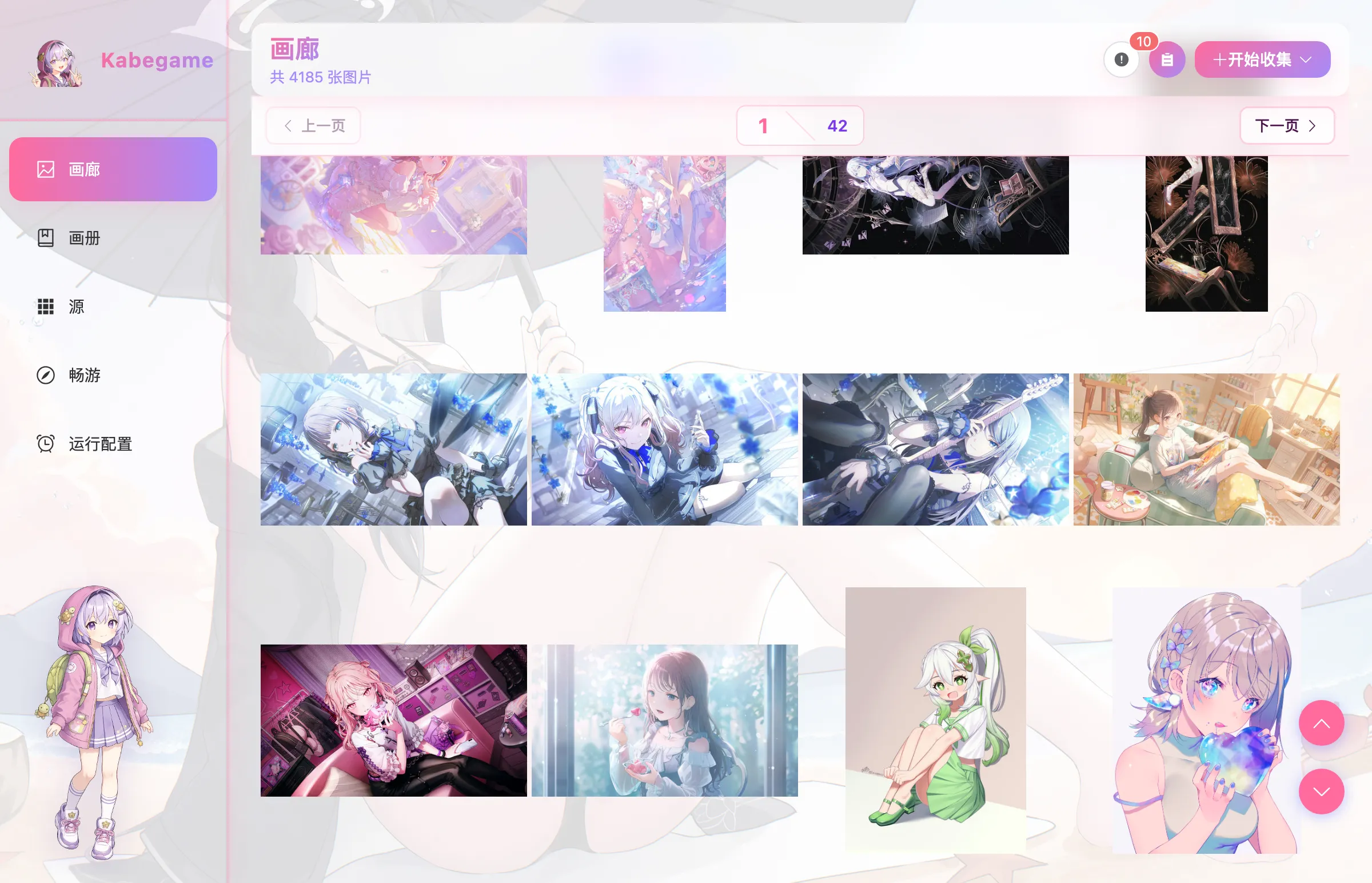
画廊是 Kabegame 启动后的第一个页面,也是所有图片和视频的总入口。无论图片是插件爬来的、本地导入的,还是畅游时手动下载的,最终都会汇总到这里。
页面自上而下分四层:
| 区域 | 内容 |
|---|---|
| 顶栏 | 页面标题、当前 / 全部数量、刷新、失败图片、任务入口、「开始收集」 |
| 查询工具栏 | 排序、搜索、五类快捷过滤、高级查询、自定义常用项 |
| 分页器 | 上一页 / 当前页 / 总页数 / 下一页 |
| 图片网格 | 图片与视频缩略图,支持多选、右键菜单、预览 |
本页只讲在画廊里能直接做的事。爬取任务的完整流程见任务,画册管理见画册,插件安装见插件使用。
顶栏
标题下方的副标题显示图片数量。没有查询条件时是「共 X 张图片」;搜索或过滤生效后是「共 X / Y 张图片」,分别代表当前命中数 / 图库总数。两项会随收集、导入、删除和查询条件实时变化。
顶栏右侧有四个入口:
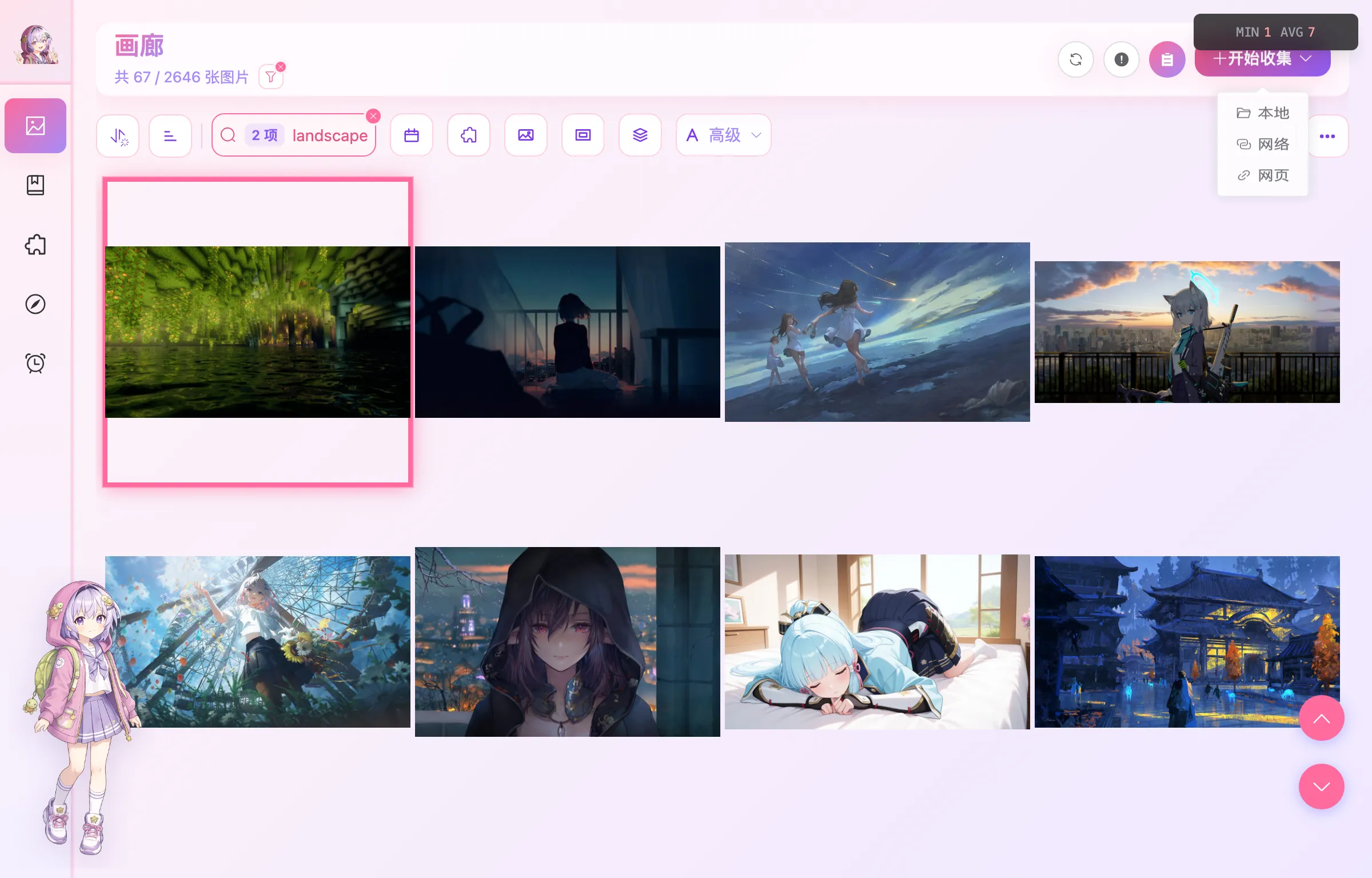
- 本地 → 打开本地导入对话框(见导入本地文件)。
- 网络 → 选择一个已安装的爬虫插件开始爬取,流程见任务与插件使用。
- 网页 → 输入页面 URL,直接从网页中发现并收集媒体;Web 发布版不提供此入口。
查询与过滤
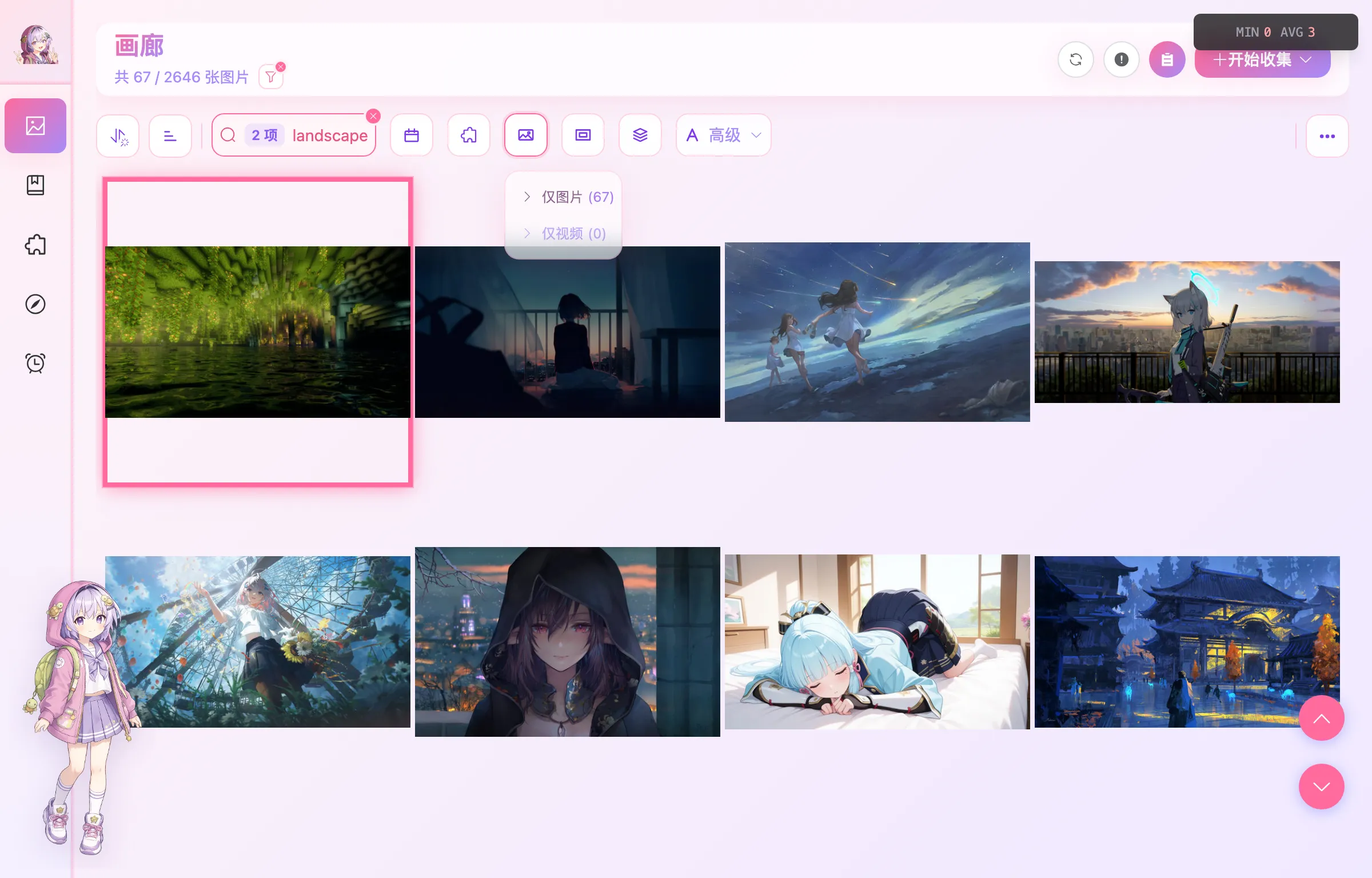
查询工具栏是一排可组合的快捷项。未启用时只显示图标,选中条件后会展开成粉色标签;点标签上的 × 可以只清除这一项。搜索、五类快捷过滤和高级条件会一起生效,关系为「并且」。
标题旁出现的粉色过滤按钮用于一次清除全部查询条件。它不会改动工具箱里的「不显示画册图片」「不显示隐藏图片」等全局显示选项。
五类快捷过滤
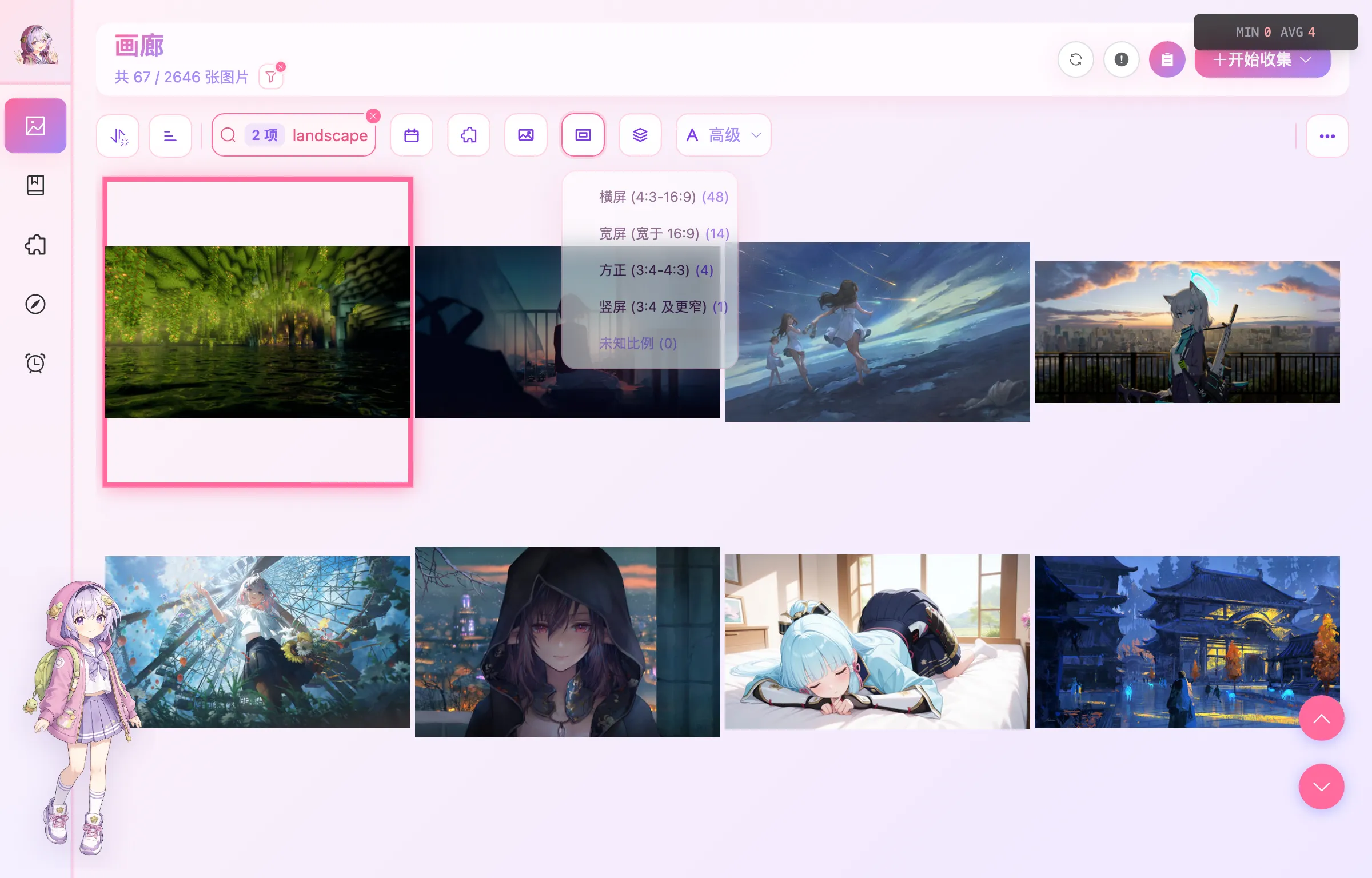
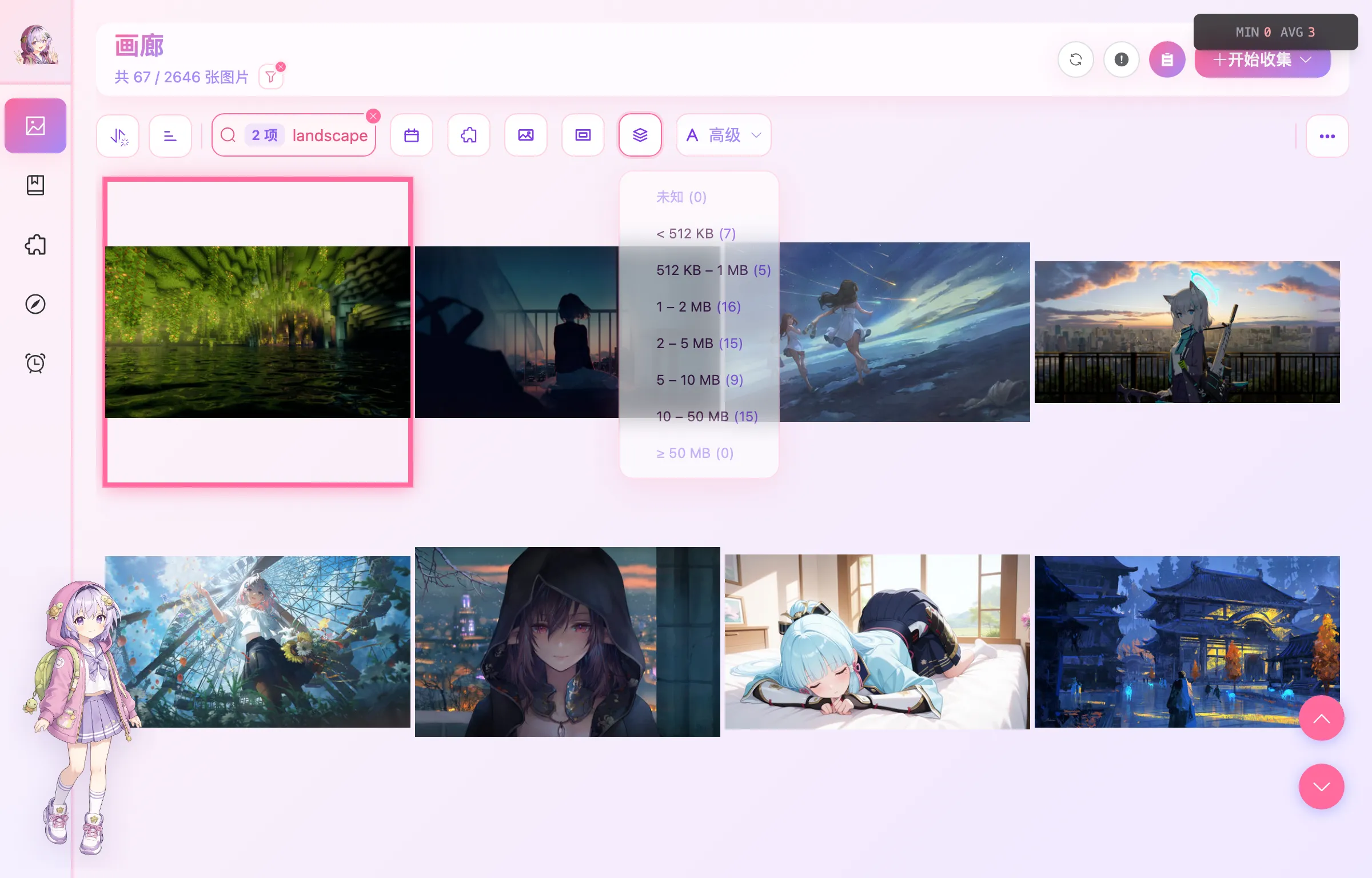
| 快捷项 | 可选条件 |
|---|---|
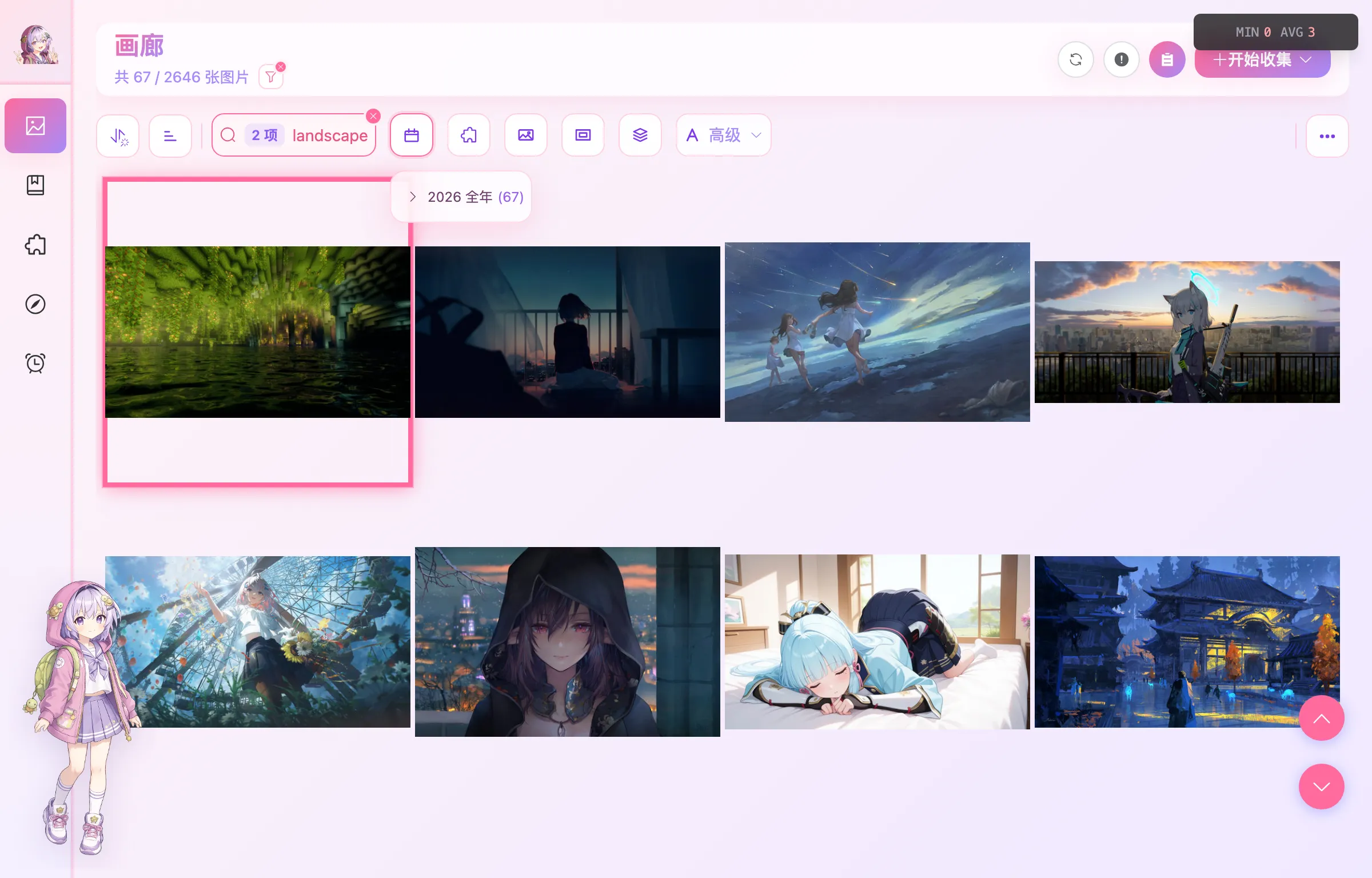
| 时间 | 按收藏时间从年、月继续下钻到日 |
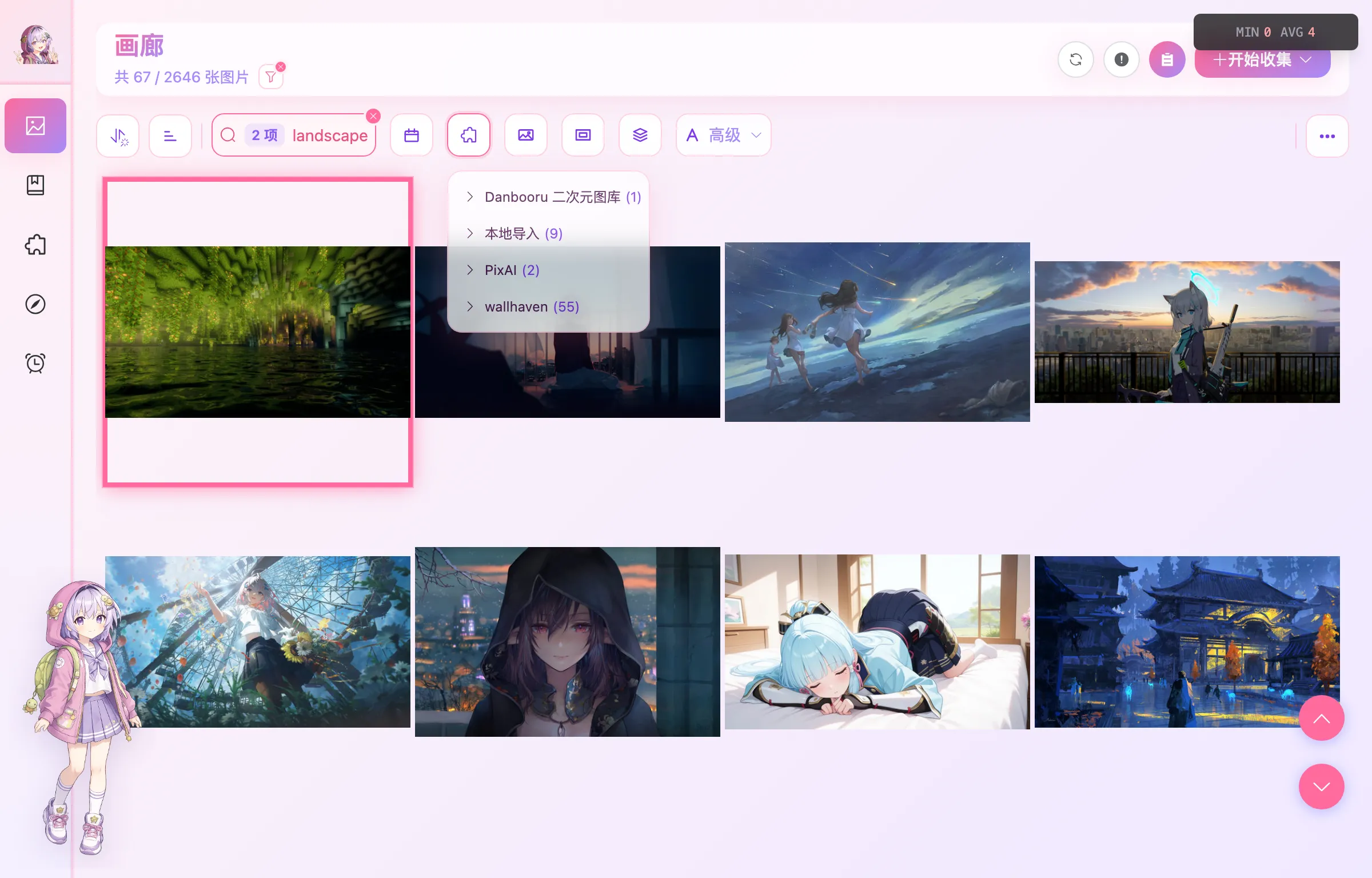
| 插件 | 按来源插件过滤;插件还可以提供自己的标签分类等扩展维度 |
| 类型 | 图片 / 视频 |
| 比例 | 横屏、宽屏、方正、竖屏、未知比例 |
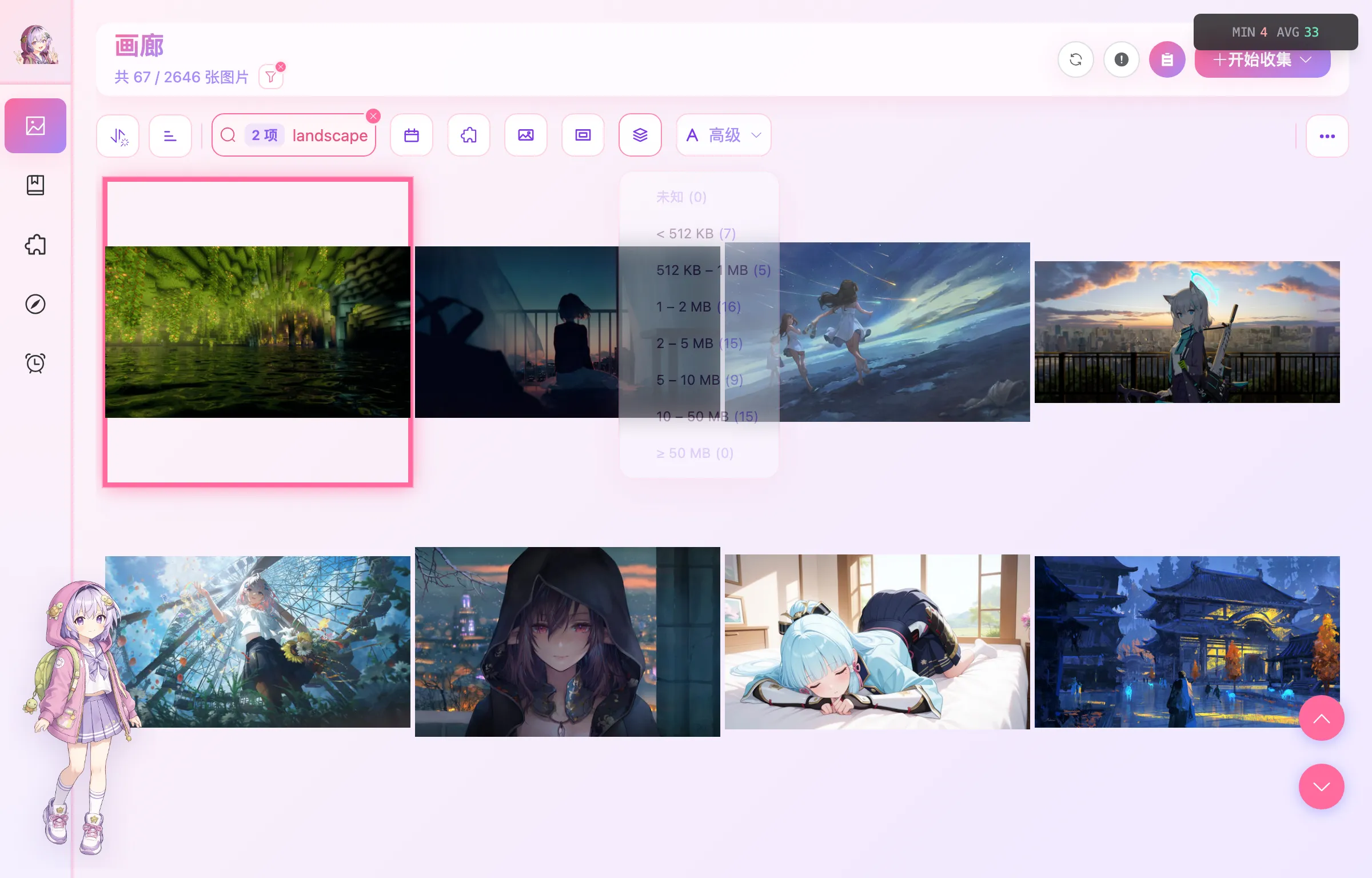
| 大小 | 未知、< 512 KB、512 KB–1 MB、1–2 MB、2–5 MB、5–10 MB、10–50 MB、≥ 50 MB |
下拉项会显示当前条件下的图片数量;其它条件变化时,计数也会跟着更新。
多范围搜索
搜索不再局限于文件名。打开搜索项后,可以勾选一个或多个范围:
| 范围 | 搜索内容 |
|---|---|
| 显示名称 | 画廊中显示的媒体名称 |
| 本地路径 | 文件在本机上的路径 |
| URL | 媒体直链或来源页面链接;本地导入项没有这一范围 |
| 元数据 | 插件整理后的标题、作者等通用字段 |
| 原生元数据 | 文件内的 EXIF、PNG 文本块等信息 |
| 标签 | 完整标签路径,包括插件写入的分类层级 |
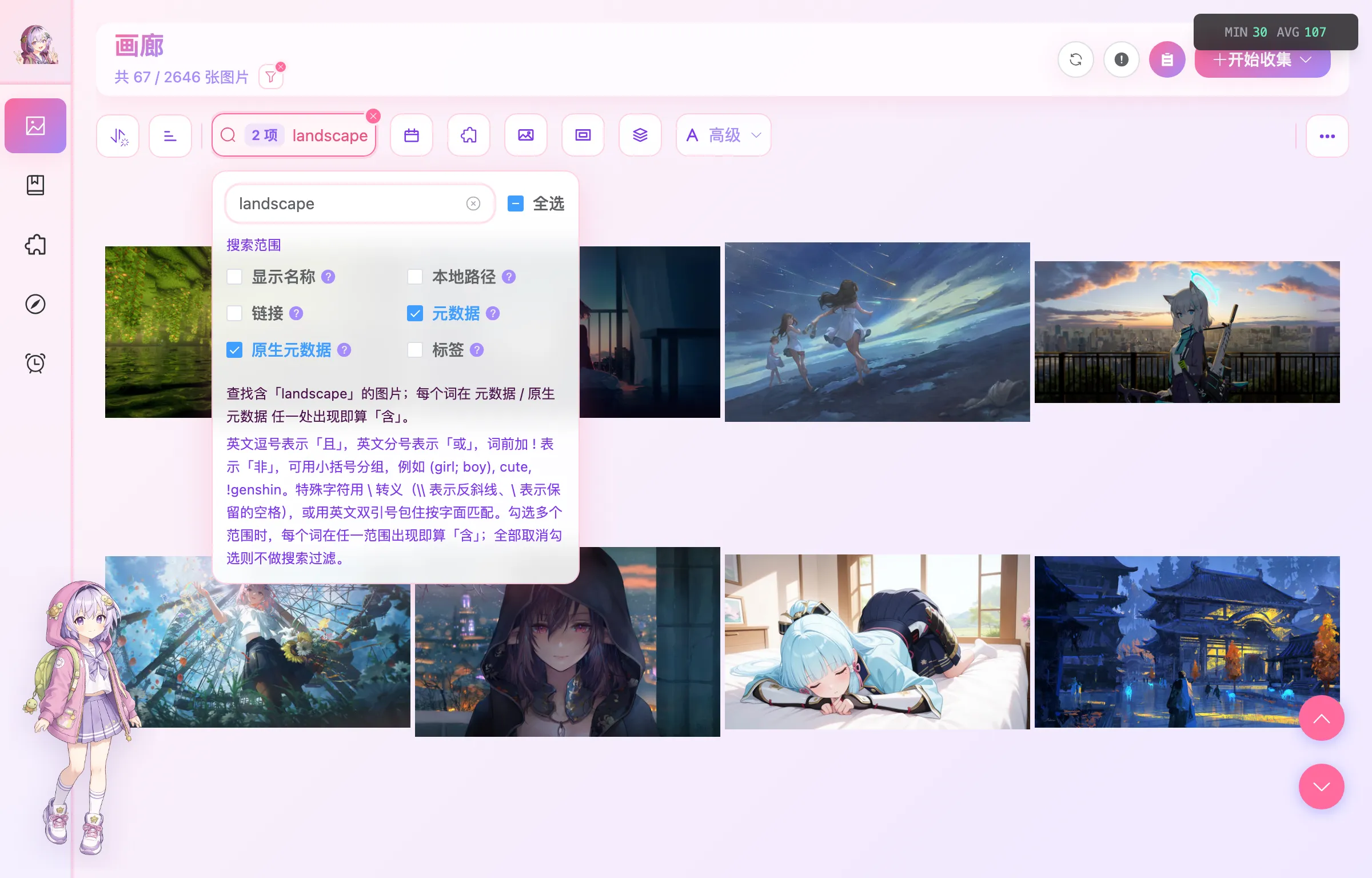
搜索词不会持久化,重新进入画廊会清空。搜索框支持组合条件:
| 写法 | 含义 |
|---|---|
a, b | 同时含 a 和 b |
a; b | 含 a 或含 b |
!a | 不含 a |
(a; b), c | 用小括号分组:含 a 或 b,并且含 c |
例如 (girl; boy), cute, !genshin 表示「非原神的、可爱的男孩或女孩」。要搜的文字本身带有 , ; ( ) ! " \ 时,在字符前加 \ 转义(\\ 是反斜线本身),或用英文双引号把整段包起来。勾选多个范围时,每个词只要在其中任一范围出现就算「含」,! 则要求所有范围都不含。输入有语法错误时,下拉面板底部会指出位置,改正前不会应用。
高级查询
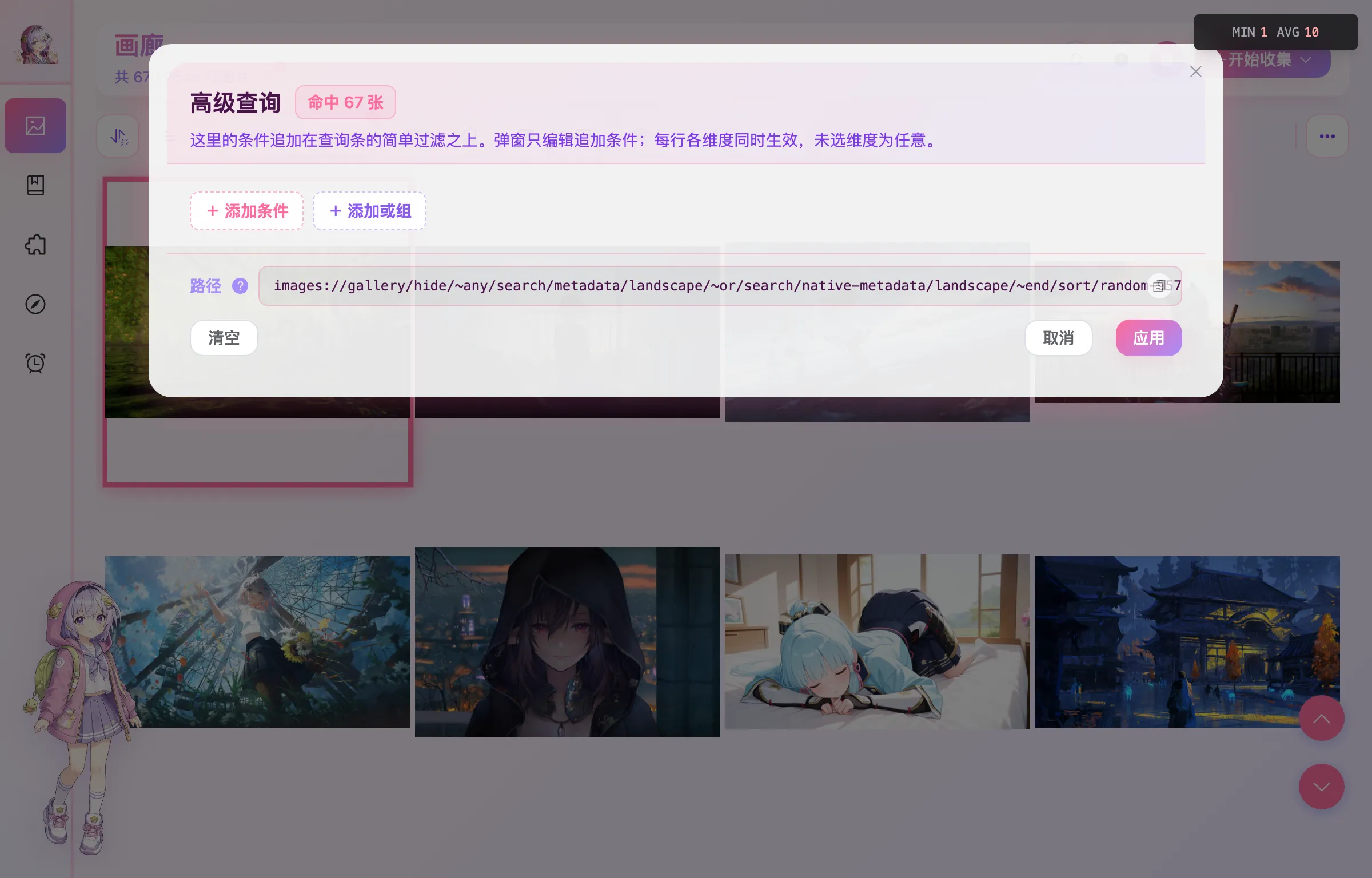
需要表达更复杂的关系时,打开「高级」:每一行可以选择一个维度和条件,普通行之间是「并且」;也可以添加「或者」分组,或者对单条条件、整个分组取反。高级条件会追加到上面的搜索和快捷过滤,而不是替换它们。
对话框会实时显示预计命中数量,并展示可复制的 PathQL 路径,方便复用或排查查询。点「清空」只清掉高级条件,点「应用」才更新画廊。
自定义常用项
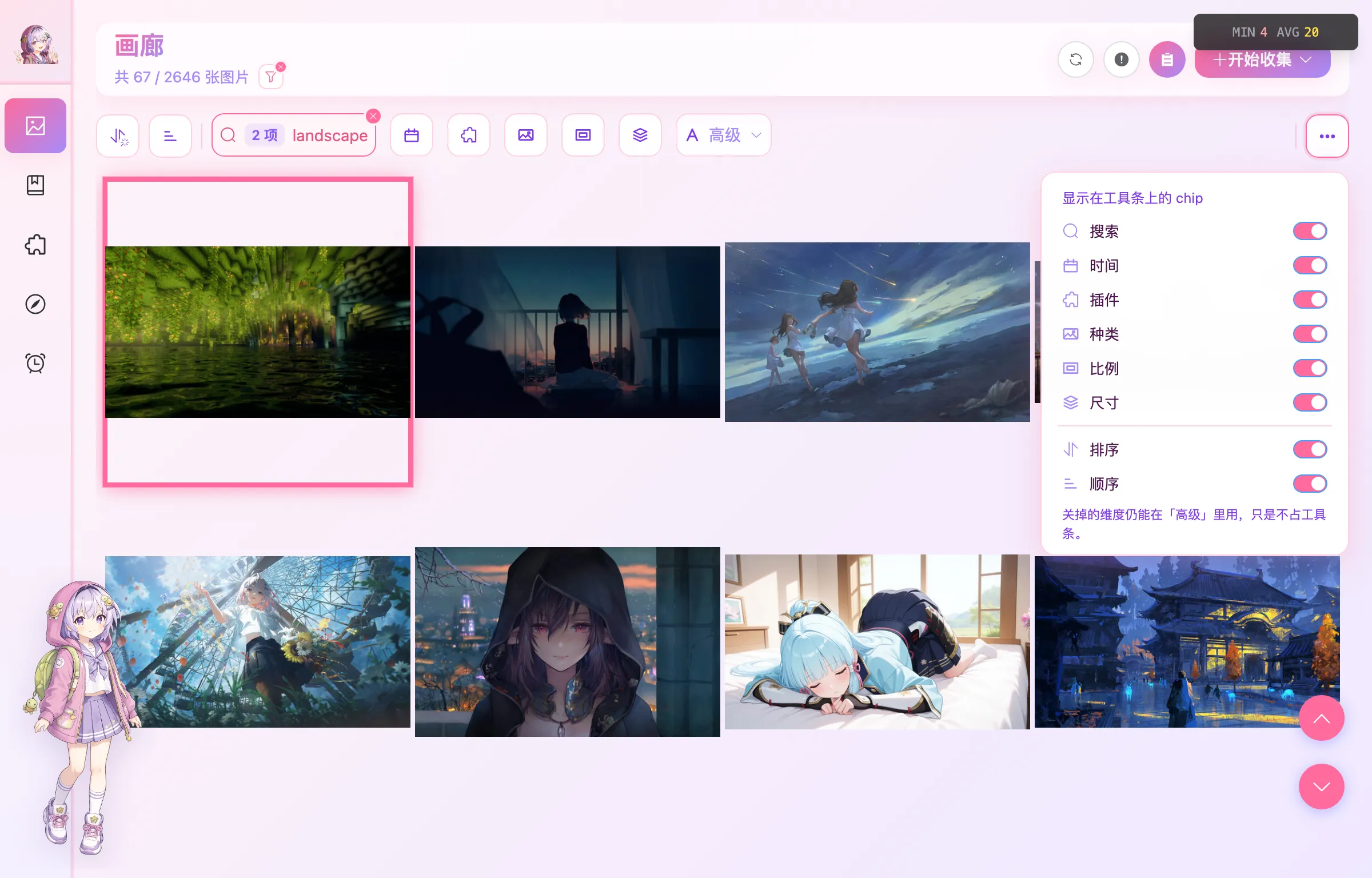
点工具栏末尾的 …,可以决定搜索、时间、插件、类型、比例、大小、排序和顺序哪些常驻工具栏。隐藏只影响入口,不会删除已经选中的条件;正在生效的项目也会自动显示,确保随时可以清除。
排序与翻页
排序
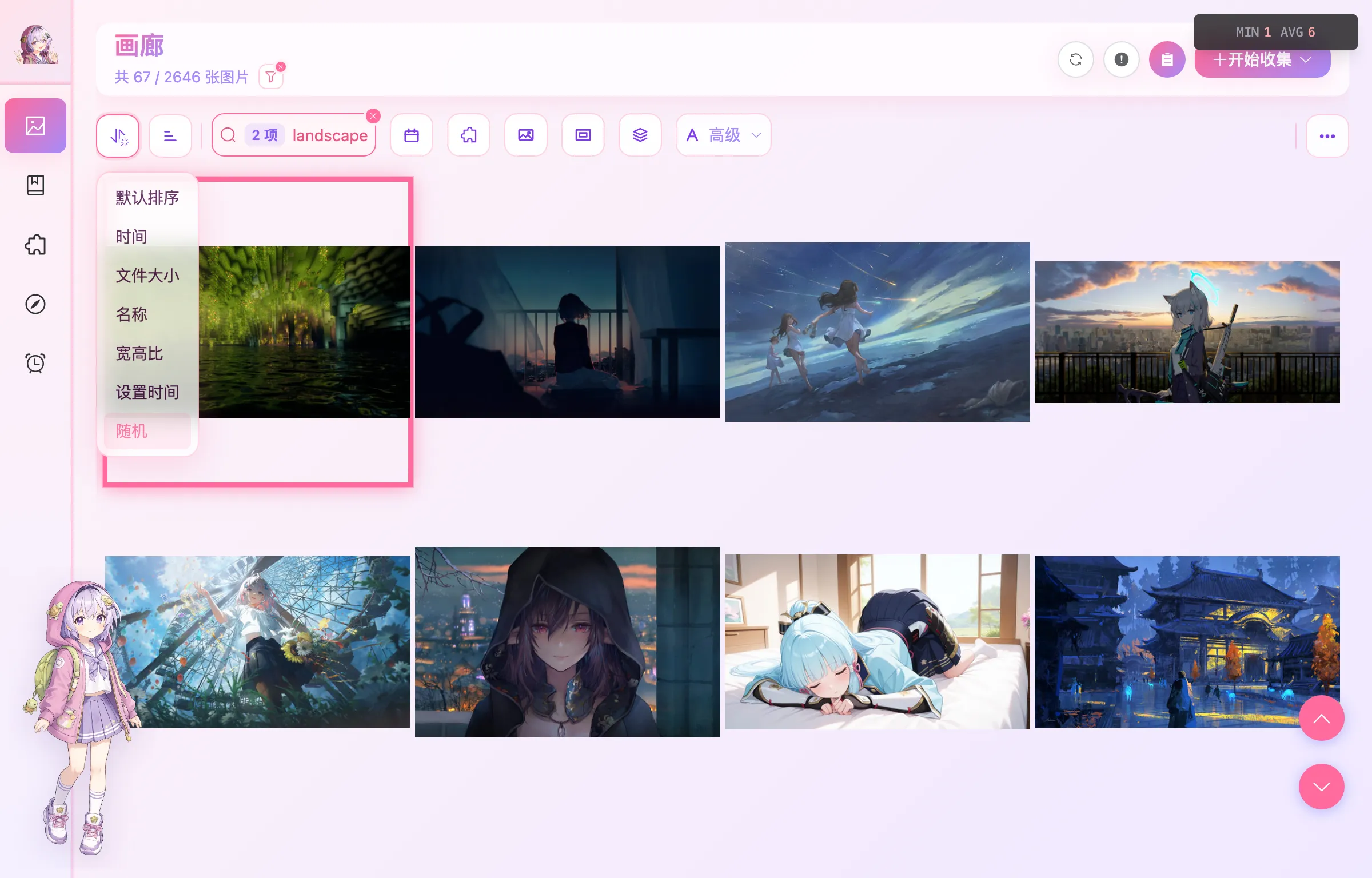
| 排序键 | 说明 |
|---|---|
| 默认排序 | 按内部 ID,近似入库顺序 |
| 时间 | 按收藏(入库)时间 |
| 文件大小 | 按文件体积 |
| 名称 | 按文件名 |
| 宽高比 | 按图片宽高比 |
| 设置时间 | 按最近一次设为壁纸的时间 |
| 随机 | 随机打乱结果 |
排序键右边是正序 / 倒序切换按钮——它不是下拉,点一下就翻转当前方向。
每页数量与分页器
桌面端的每页数量不再占用查询工具栏,请到设置的「每页显示数量」中选择 100 / 500 / 1000,默认 100;Android 仍可从 Header 下拉条直接选择。新值会持久化,下次启动保持。
图片总数超过每页数量时,网格上方出现分页器:上一页 / 当前页 / 总页数 / 下一页。当前页码可以直接点开输入跳转。
滚动行为
向下滚动时,顶栏和过滤条会自动收起,只保留分页器吸顶,把空间让给图片。窗口右下角常驻两个圆形按钮:回到顶部与跳到底部。
视频的显示
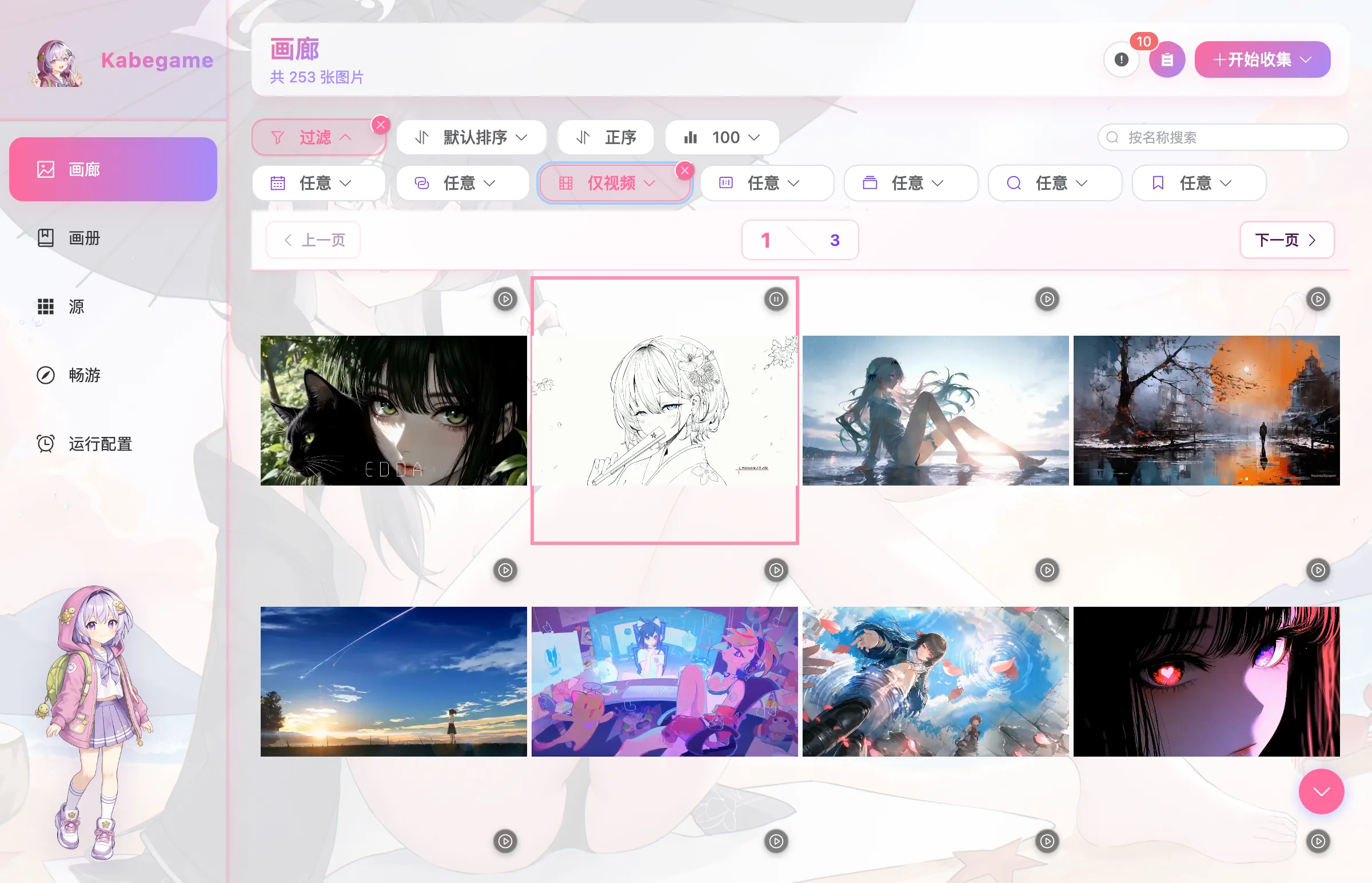
视频缩略图右上角有一个播放角标,鼠标悬停时会自动播放预览片段(悬停在哪一格,哪一格的角标变成暂停)。
选择与批量操作
| 操作 | 效果 |
|---|---|
| 单击 | 仅选中该图;若当前已多选且点的是已选中项,保持原选中集 |
⌘ / Ctrl + 单击 | 切换该图的选中状态(多选) |
Shift + 单击 | 以上次点击为锚做范围选择 |
⌘ / Ctrl + A | 全选当前页 |
⌘ / Ctrl + C | 复制图片(仅单选时有效) |
Delete / Backspace | 对选中项触发删除确认 |
| 右键 | 若右键对象不在当前选中集,先单选它再弹菜单 |
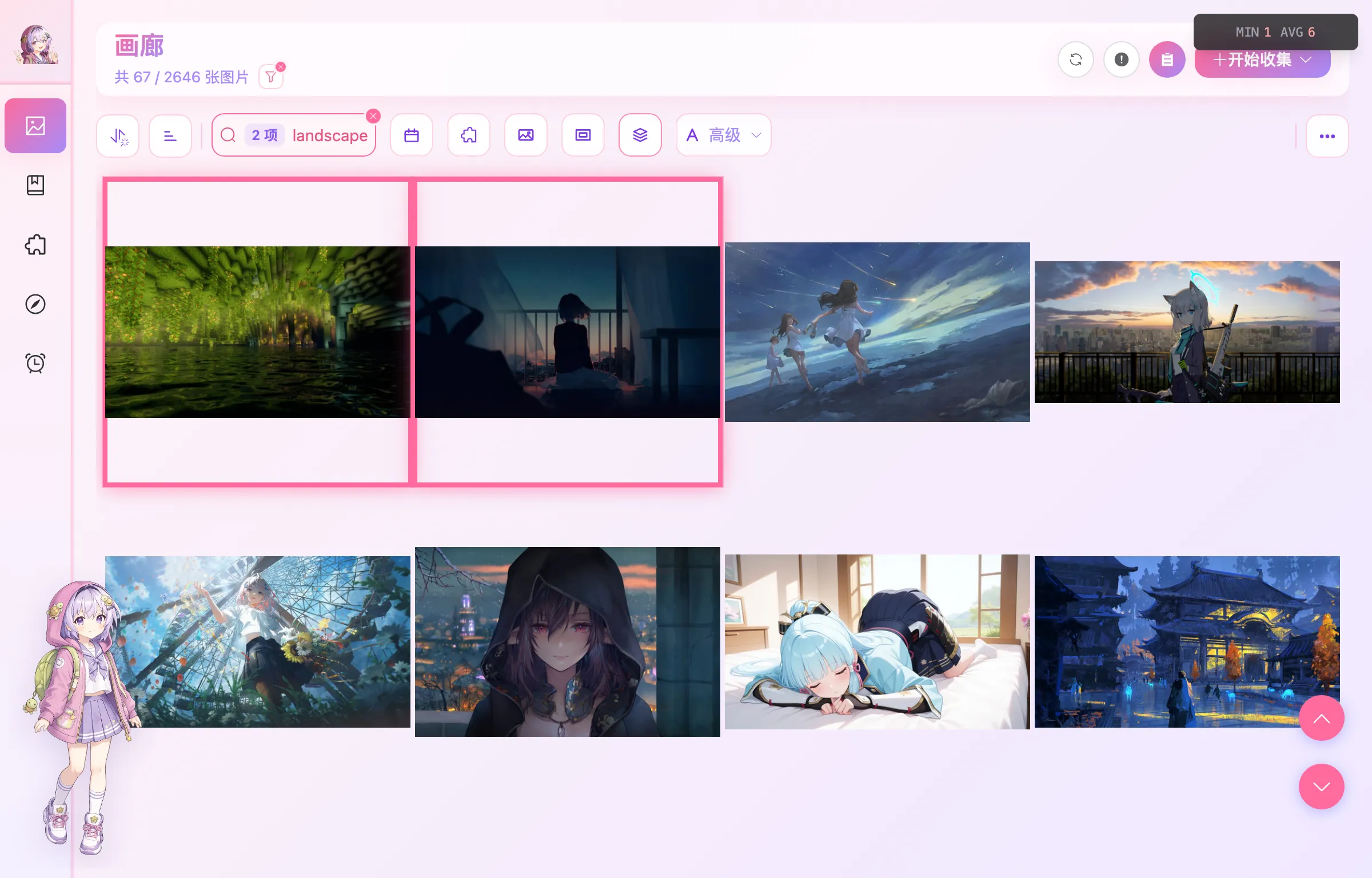
被选中的格子会带上粗粉色边框:
调整列数
⌘/Ctrl+ 鼠标滚轮⌘/Ctrl++/-
这两种方式在动态列数下即时生效。如果在设置里开启了固定列数,快捷键会被禁用,需要直接改设置里的列数值。画廊布局(网格 / 画廊)、滚动方向(垂直 / 水平)等也在设置里。
右键菜单
单选
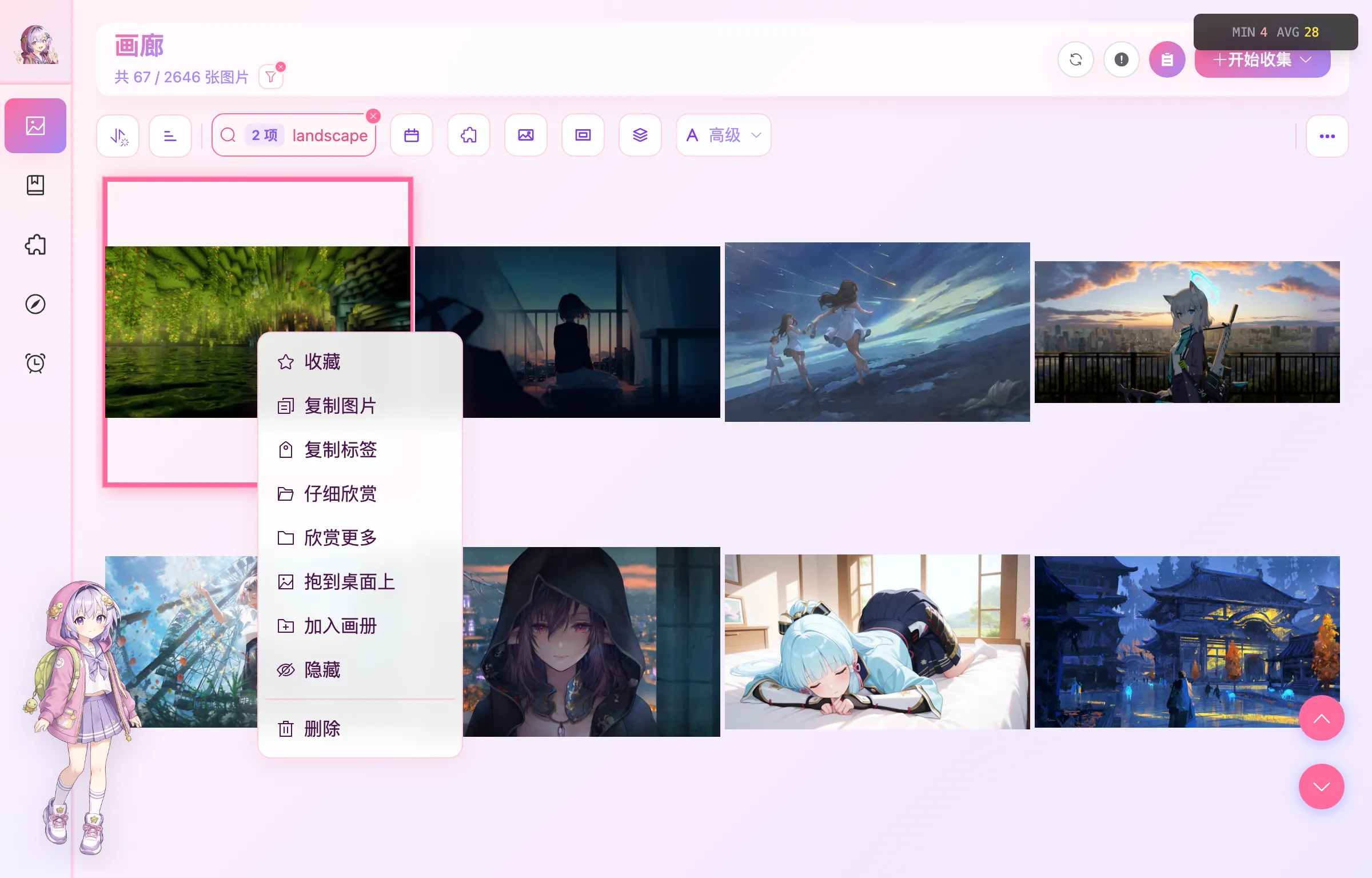
| 菜单项 | 作用 |
|---|---|
| 收藏 / 取消收藏 | 切换收藏标记 |
| 复制图片 | 把图片复制到系统剪贴板 |
| 复制标签 | 把图片的标签路径复制到系统剪贴板 |
| 仔细欣赏 | 用系统默认看图程序打开原文件 |
| 欣赏更多 | 在文件管理器中打开图片所在文件夹 |
| 抱到桌面上 | 把这张图设为桌面壁纸,详见壁纸 |
| 加入画册 | 加入已有画册或新建画册,详见画册 |
| 隐藏 / 取消隐藏 | 加入「隐藏」画册;文件保留,默认不在画廊显示 |
| 删除 | 从画廊移除并把本地文件移入系统回收站 |
多选
多选状态下右键,菜单会收敛成能批量执行的动作,并在每项后面标出影响的张数:
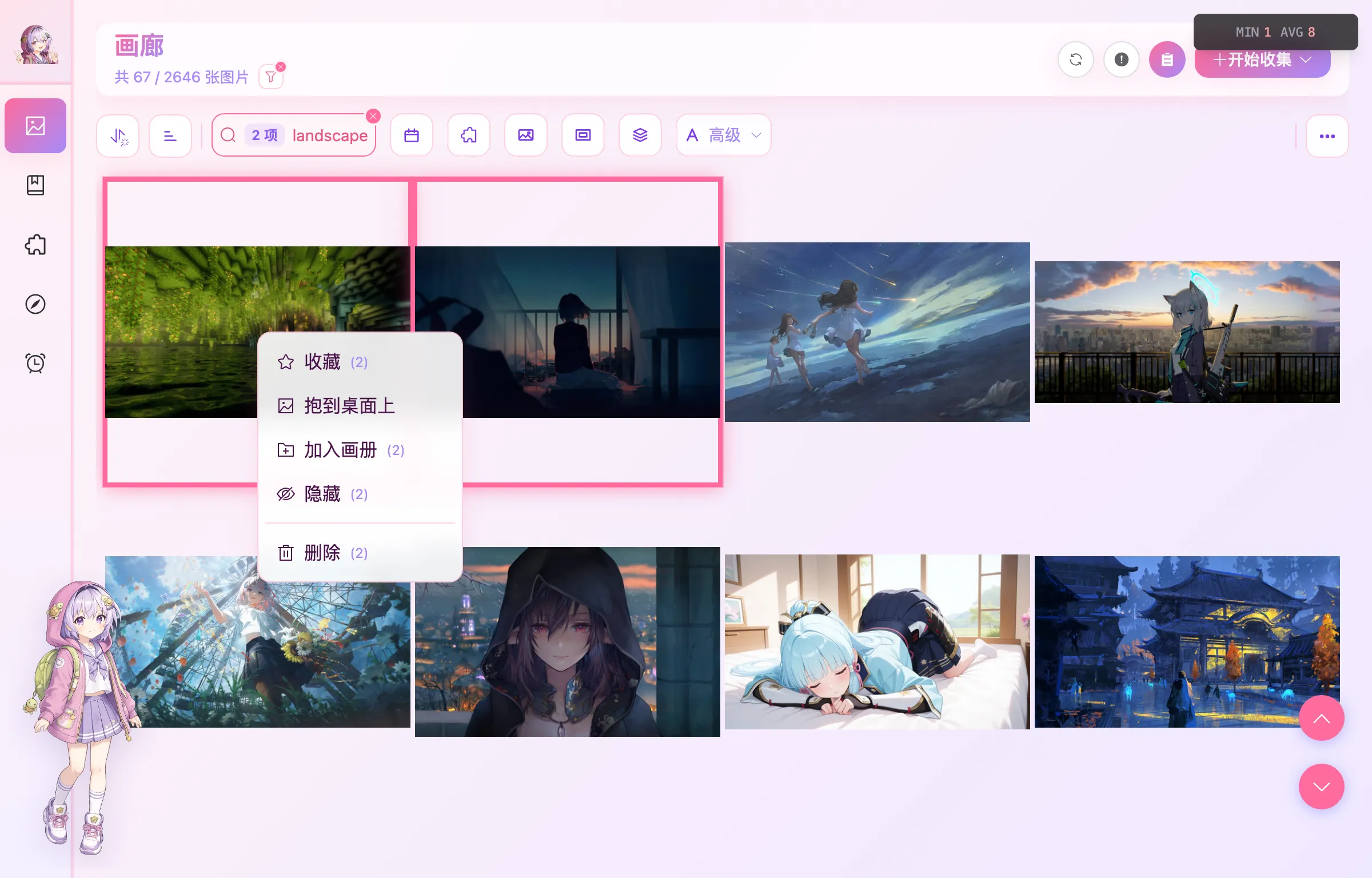
「复制图片」「复制标签」「仔细欣赏」「欣赏更多」只在单选时出现——它们对一批图片没有意义。
关于删除
删除会把本地文件移入系统回收站(可恢复),同时从画廊和所有画册中移除记录。位于符号链接、网络盘或虚拟盘上的文件只移出图库,不动磁盘文件。
应用内预览
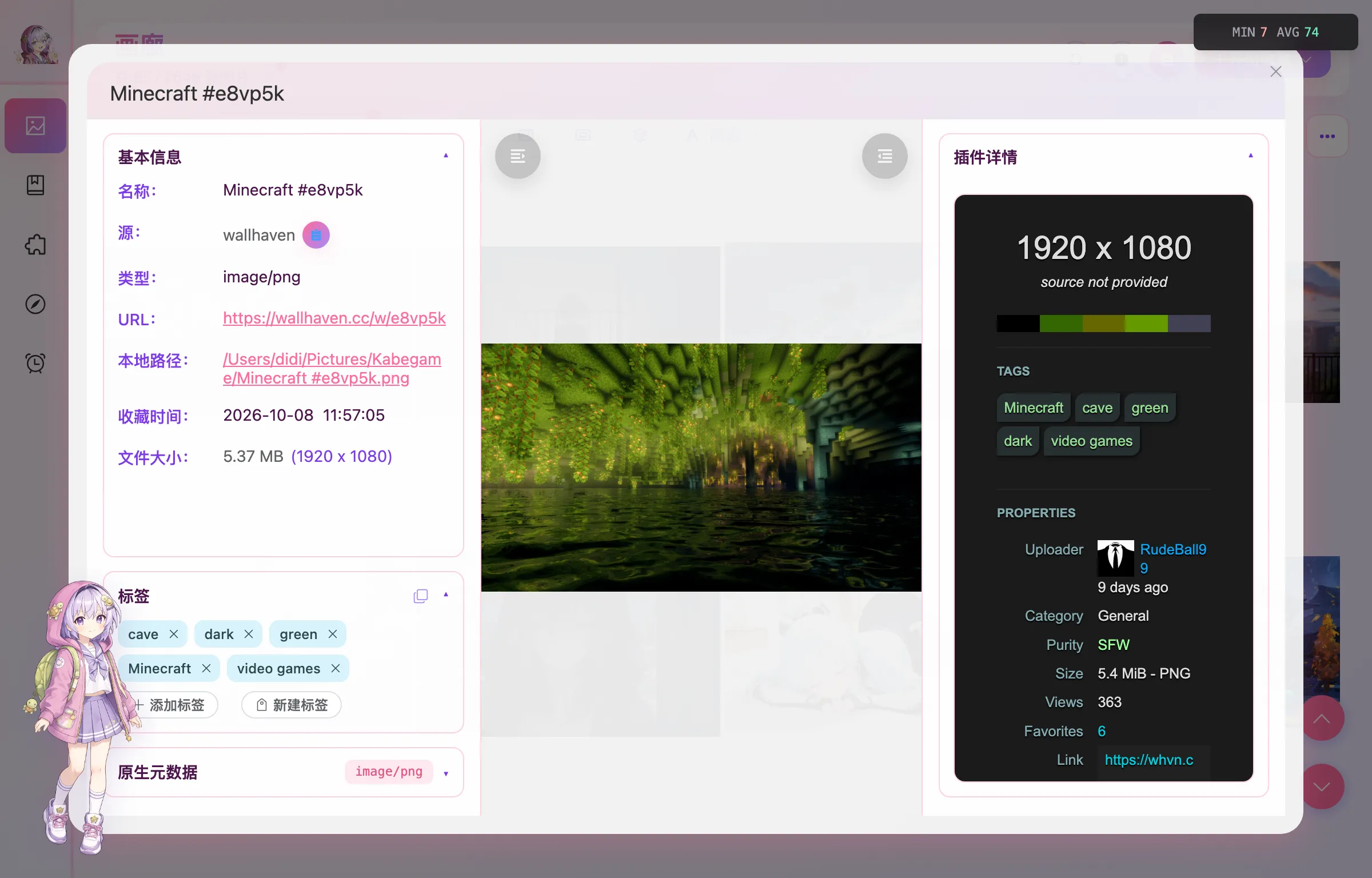
桌面上双击图片打开应用内预览(紧凑布局下单击即可)。是否走应用内预览由设置的「图片点击行为」决定,改成「系统默认打开」的话点击会交给系统看图程序。
| 操作 | 方法 |
|---|---|
| 关闭 | 点遮罩区域或按 Esc |
| 切换上/下一张 | ← → |
| 缩放 | 鼠标滚轮或触摸板双指捏合 |
| 拖拽 | 放大后按住左键拖动 |
| 右键菜单 | 与网格右键菜单一致 |
预览分成三栏:中间查看媒体,两侧展示信息。
- 左侧基本信息:名称、来源、类型、URL、本地路径、收藏时间和文件大小;下面依次是标签与原生元数据。原生元数据来自 JPEG / WebP 的 EXIF、PNG 的文本信息块等;网络图片被平台移除 EXIF 后显示为空是正常现象。
- 中间预览:查看、缩放和拖动原图,并在图片之间切换。
- 右侧插件详情:显示来源插件随图片保存的详情页,例如作品属性、作者、标签、评论或源站链接。具体内容由插件决定;本地导入或未提供模板的来源可能为空。
导入本地文件
本地导入能力已内置,不需要额外安装插件。
拖入网格区(仅桌面)
把图片、视频或文件夹拖到画廊的图片网格区域上,区域周围会浮现一圈虚线并提示将要做什么,松手就直接开始导入——不需要再确认。可以一次拖多个文件、多个文件夹或两者混合。
| 拖入内容 | 结果 |
|---|---|
| 图片 / 视频 | 创建一个本地导入任务,图片进入画廊 |
| 文件夹 | 每个文件夹创建一个本地文件夹同步画册,子目录会递归建成子画册 |
.kgpg 插件包 | 不接受,请拖到源页面 |
拖到画廊以外的区域会有不同的行为,见画册与插件使用。任务详情页和畅游详情页不接受拖入。
「开始收集」→ 本地
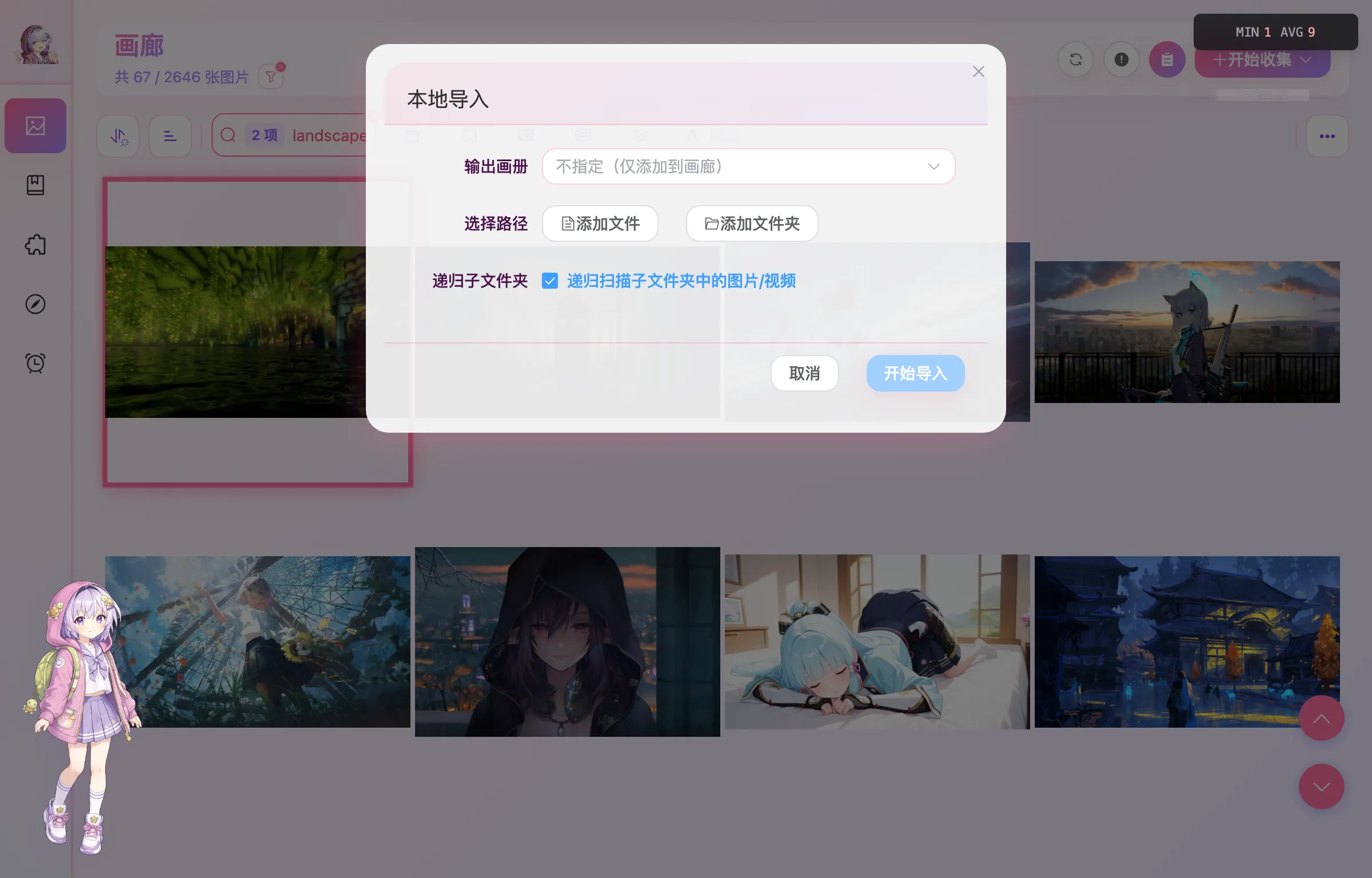
| 字段 | 说明 |
|---|---|
| 输出画册 | 选择导入到哪个画册;默认「不指定(仅添加到画廊)」 |
| 选择路径 | 「添加文件」逐个挑文件,「添加文件夹」整个目录导入 |
| 递归子文件夹 | 勾选后递归扫描子目录中的图片和视频,默认开启 |
点「开始导入」后会创建一个导入任务,进度可以在任务抽屉里看。
工具箱:整理、清理与显示开关
点击侧栏下方的亀ちゃん立绘会弹出全局工具箱。立绘被隐藏时,入口会回落到侧栏底部的工具行。
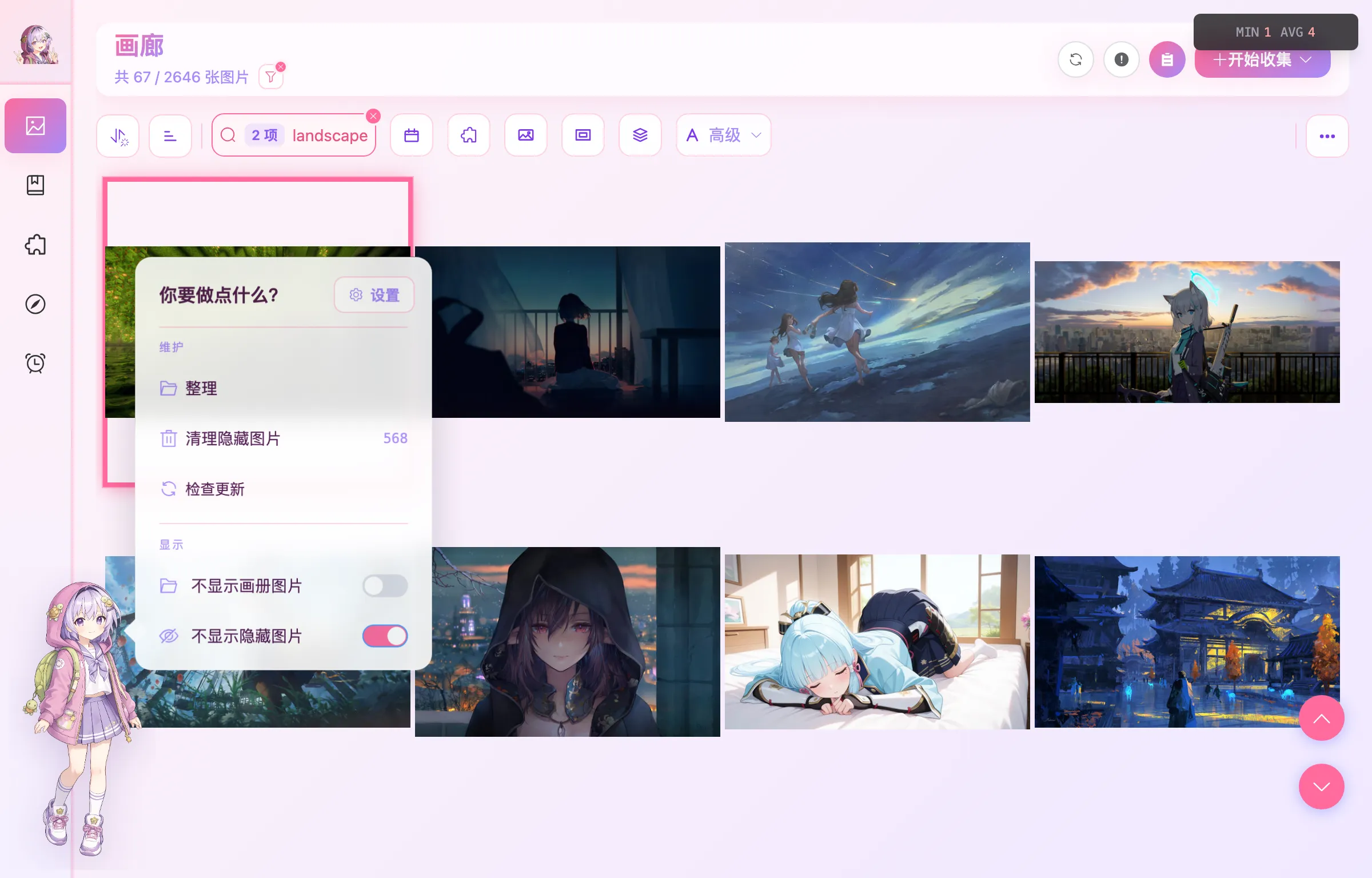
维护
- 整理:对整个图库做一次性清理,见下文。
- 清理隐藏图片:一次性清空「隐藏」画册,见下文。右侧数字是当前隐藏图片数,为 0 时该项不可点。
- 检查更新:检查应用新版本。
显示
- 不显示画册图片:点一下后,画廊只保留尚未归类到画册的图片。
- 不显示隐藏图片:点一下后,画廊排除「隐藏」画册中的图片。
这两个条目显示的是点击后要执行的动作,因此文字也会随当前状态变化。刷新已移到画廊顶栏。
整理画廊

| 选项 | 说明 |
|---|---|
| 去重 | 去掉数据库中哈希相同的图片,可选「保留最新」或「保留最旧」 |
| 清除失效图片 | 去掉数据库中原图已不存在的记录 |
| 移除无法识别的媒体 | 文件还在但类型不被识别为支持的图片/视频时移除记录。需按文件内容检测类型,会显著延长耗时 |
| 补充缩略图 | 为缺失缩略图的图片重新生成 |
| 补充兼容格式 | 生成浏览器兼容副本(WMV、HEVC、MKV、超大图等)。需逐文件解码转码,耗时较长 |
| 补充原生元数据 | 为缺失或版本过旧的 JPEG / PNG / WebP / GIF 补算内嵌元数据;相同内容的图片自动共享结果 |
| 同时将源文件移入回收站 | 仅对本次整理中被移除的记录生效,文件进系统回收站(可恢复) |
| 处理范围 | 图库超过 4000 张时出现,用滑块选定本次处理的序号区间(区间长度至少 1000) |
开始整理后工具箱里的「整理」项会变成进行中状态,点开可以看实时进度、已移除 / 已补充计数和本次启用的参数,随时可以取消。完成或取消都会有 Toast 提示。
清理隐藏图片
「隐藏」只是把图片挪进隐藏画册、不在画廊显示,记录和文件都还在。攒多了想一次性清干净,就用工具箱里的 清理隐藏图片。点击后会弹出确认框(写明这次要清掉多少张),确认后转为后台任务,进度、已清理计数和取消按钮都在工具箱的忙碌卡片里,和整理一样。
它做的事是:把隐藏画册里的图片从图库中永久移除,并删除对应的源文件。
| 平台 | 源文件的去向 |
|---|---|
| 桌面(Windows / macOS / Linux) | 移入系统回收站,可恢复。位于软链接、网络盘或虚拟盘上的文件出于安全考虑只移出图库、保留在原处 |
| Android | 由本应用写入相册的图片直接删除;从系统相册导入的外来图片会弹一次系统删除确认,覆盖本批全部文件 |
完成后如果有源文件没能删掉(护栏拦下、Android 上拒绝了授权等),Toast 会如实告诉你有多少张仍留在原处,不会当成全部成功。
失败图片
顶栏感叹号按钮打开失败图片对话框,列出下载失败的条目。
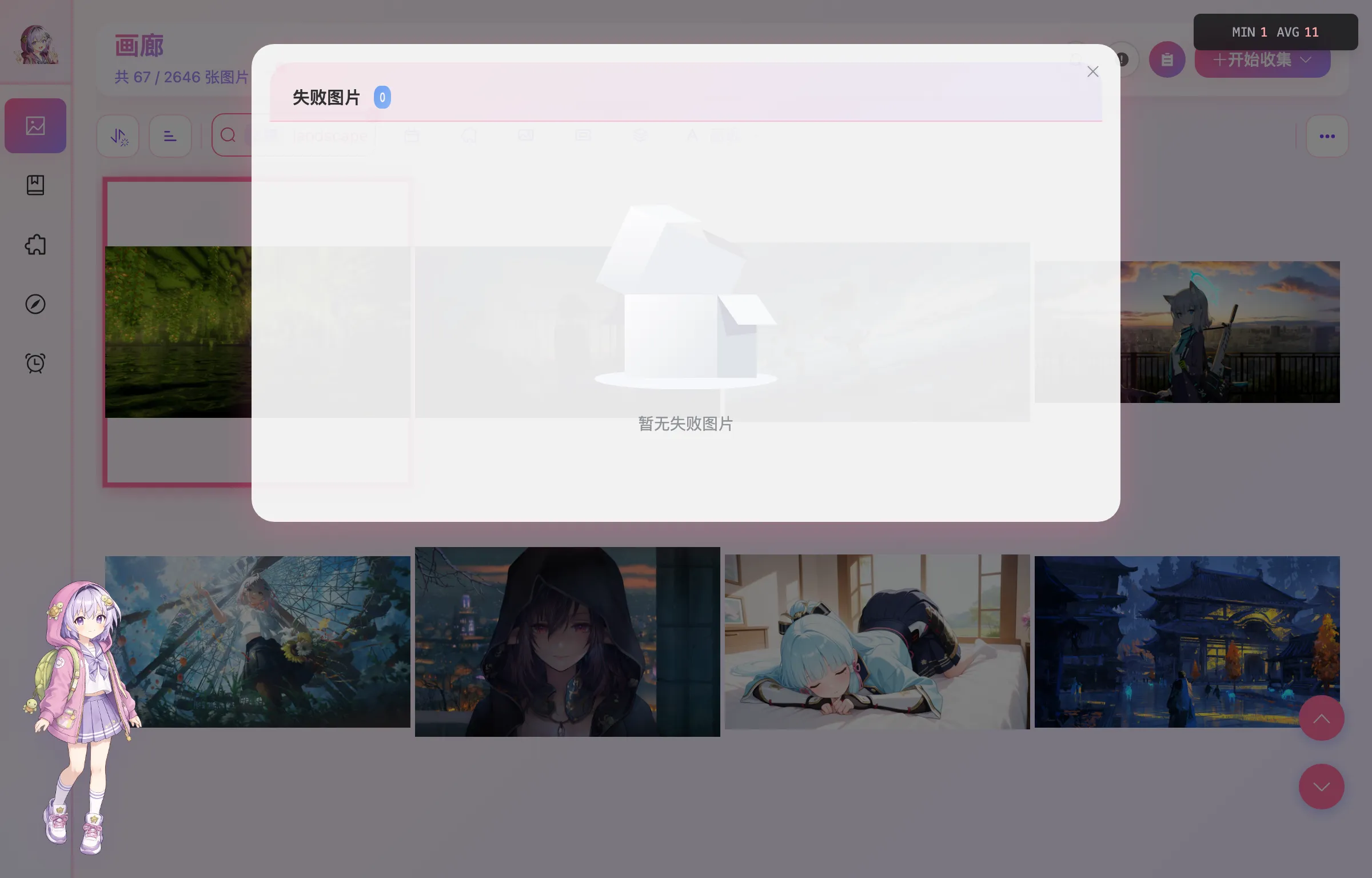
每条记录包含来源插件、失败时间、原始 URL 和错误信息,可以单条「重试」「删除」,也可以复制 URL 或跳到对应的「查看任务」。右上角的「全部重试」「全部删除」对列表里所有条目生效。
常见失败原因(站点限流、需要 Cookie、DRM 保护等)与处理办法见故障排查。
空状态
图库为空,或者当前过滤 / 搜索没有命中任何图片时,画廊会显示亀ちゃん的空状态插画和「开始收集」按钮。
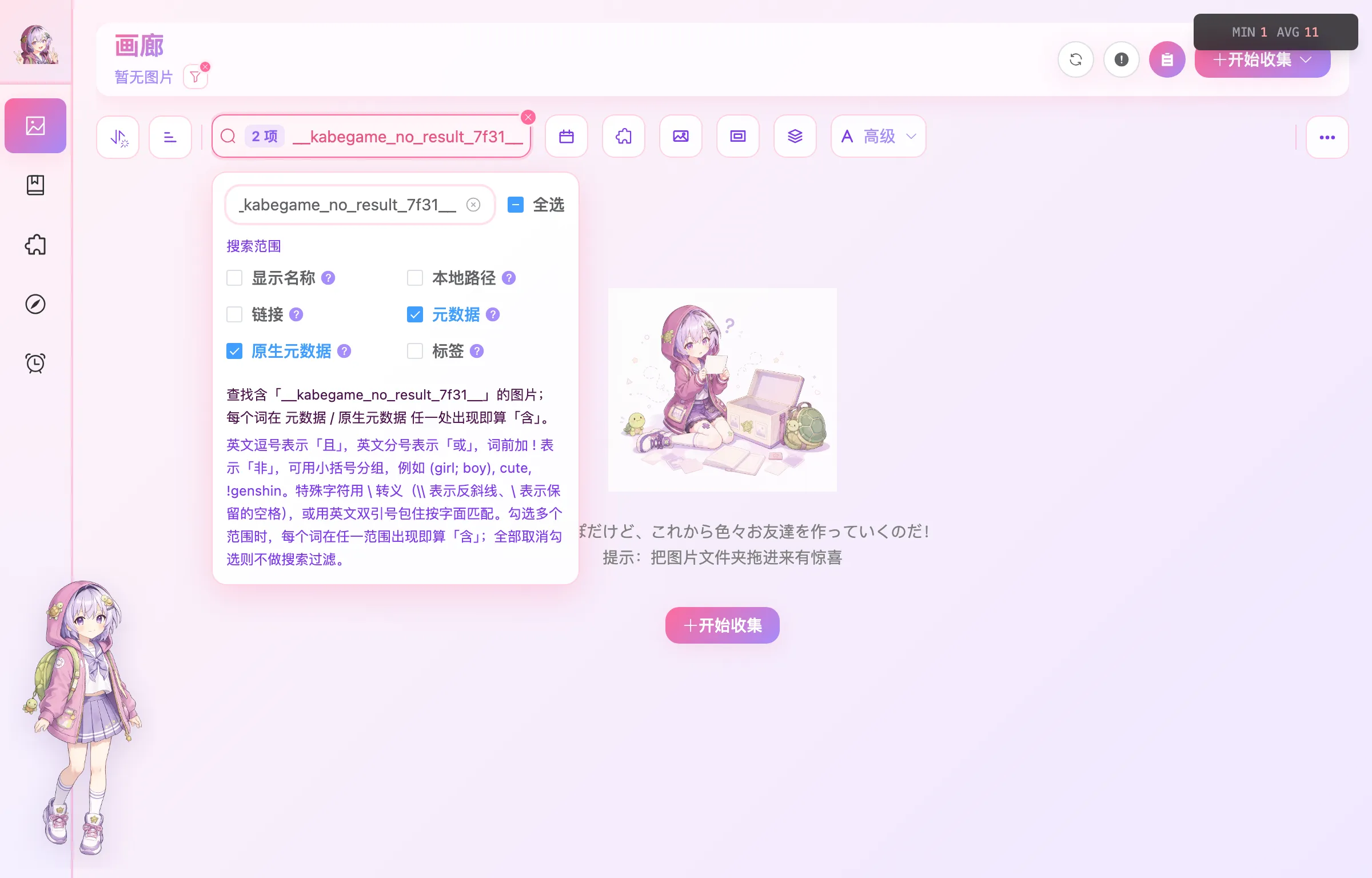
如果你确信库里有图,先看看标题旁是否出现粉色过滤按钮——点它清除所有搜索与过滤,再检查工具箱里的显示选项。
Android 上的差异
Android 使用紧凑布局,画廊的交互相应调整:
- 查询、过滤、排序和每页数量使用紧凑的 Header 控件。
- 单击图片直接打开全屏预览,长按进入选择模式。
- 选择模式下点击其它图片切换选中;点空白不会退出,请用顶部取消按钮或系统返回键。
- 右键菜单换成底部 ActionSheet,部分动作收在「更多」子菜单里。
- 预览支持下拉关闭、上划隐藏等手势。
完整说明见 Android 专版。