
畅游
畅游是 Kabegame 的应用内网页窗口,适合临时浏览、人工挑选,以及需要先登录的网站。你可以把当前页面的图片或视频收进画廊,也可以让支持该能力的插件复用已保存的 Cookie;需要分页、计划运行或批量收集时,则优先使用插件。
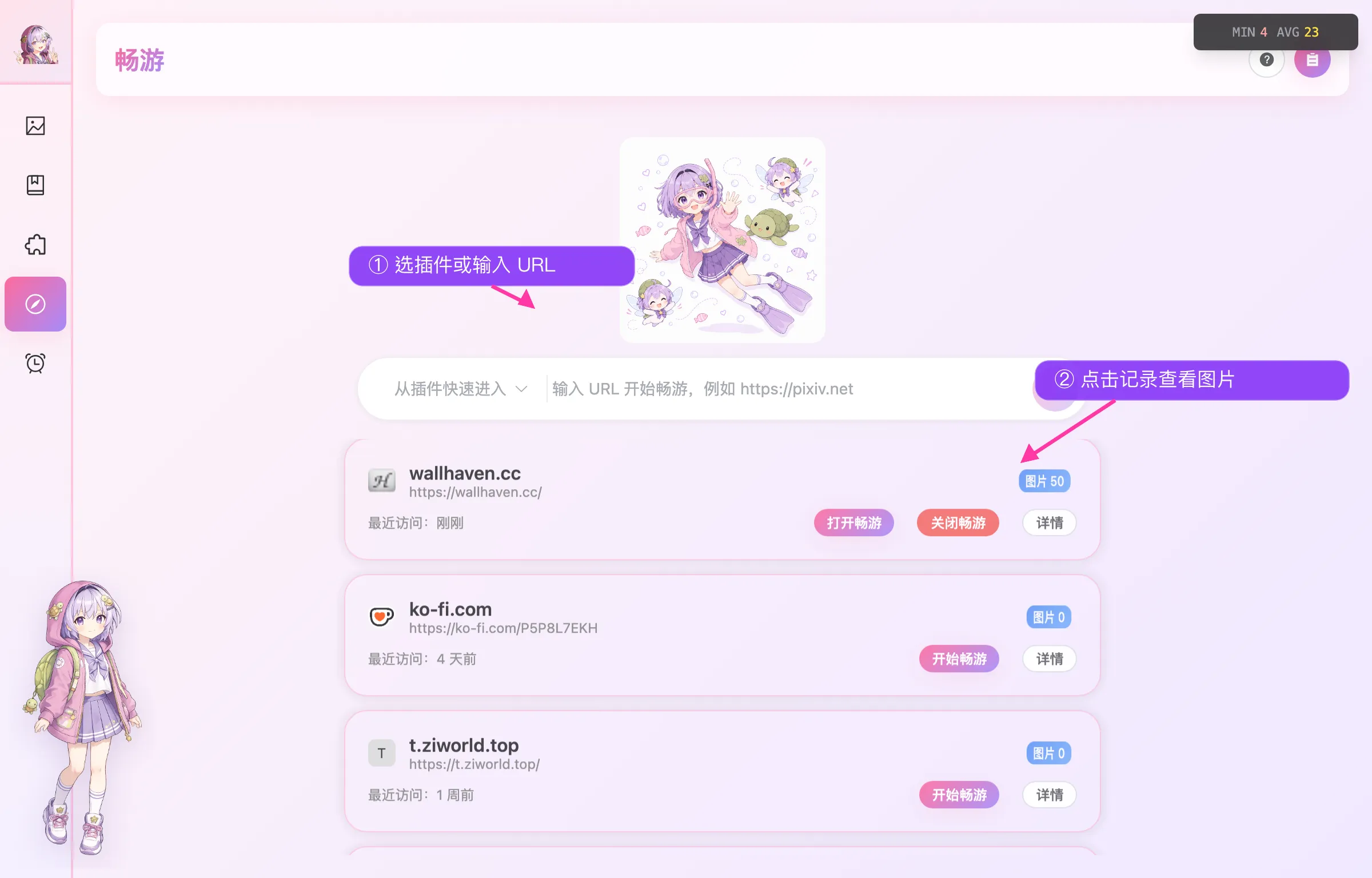
开始一次畅游
进入侧栏的「畅游」,按图中任一种方式打开网站:
- 在「从插件快速进入」中选择一个已安装插件,自动填入它配置的网站地址。
- 直接输入 URL,再点右侧箭头。裸域名会自动补成
https://。
入口只接受 https:// 地址。Kabegame 会按站点 host 建立或复用记录:同一站点已有窗口时直接聚焦并导航,不同站点则可以各自打开窗口。关闭窗口不会删除记录或已经下载的图片。
认识畅游窗口
下面是真实打开 Wallhaven 图片详情页时的畅游窗口:
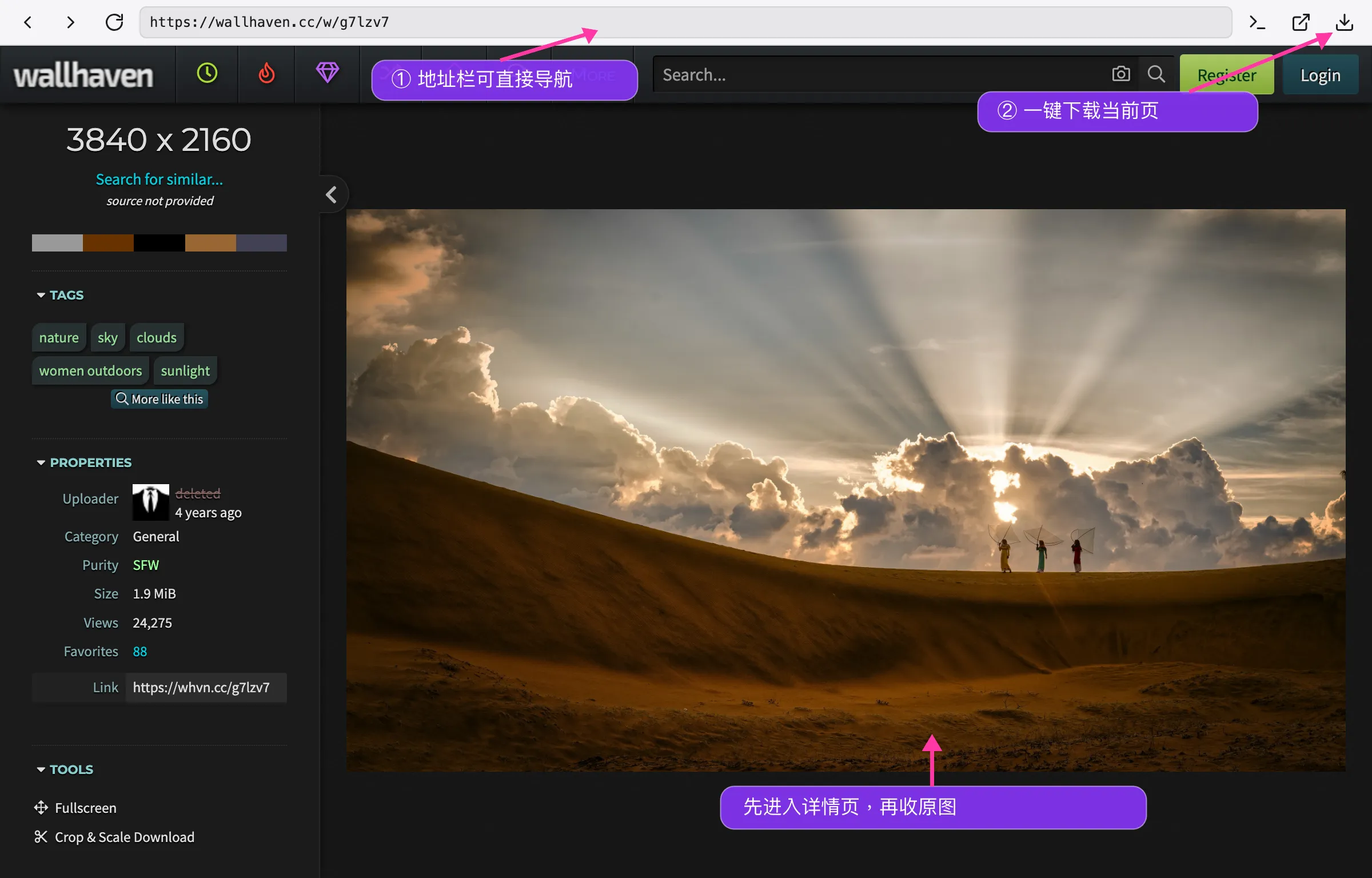
导航栏提供后退、前进、刷新、地址输入、开发者工具、在系统浏览器打开和一键下载。图中标出了最常用的地址栏与下载入口;进入窗口后,地址栏接受 http / https。
普通新标签链接会继续在当前窗口导航,OAuth 登录等需要独立窗口的弹窗则会正常放行;地址栏会随页面跳转同步更新。
一键下载当前页面
进入想收集的页面后,点击导航栏最右侧的下载箭头。Kabegame 会检测当前页面已经加载的媒体并加入下载队列;运行时图标会旋转,再次点击可取消尚未入队的项目。页面顶部会提示检测与入队结果,入库后记录中的图片数会自动更新。
一键下载很慢时检查「冻结网页」
「设置 → 下载设置 → 冻结网页」会先保存当前页面的 HTML 和样式,方便以后从图片详情回看来源。复杂页面生成快照可能较慢;若下载箭头长时间旋转且不需要回看网页,可临时关闭该设置再试。
一键下载只处理当前页面,不会自动翻页;相同文件会按全局去重设置跳过,因此检测数可能大于新增数。下载沿用当前窗口的 Cookie,成功内容同时出现在畅游记录和总画廊中。
右键下载单张媒体
只想保存某一项时,可以在图片、视频或带背景图的区域上右键,选择「下载图片」或「下载视频」。页面顶部会提示已入队、成功、失败或重复;普通文字和空白区域仍使用网页自己的菜单。对于 blob: / MSE 播放器,Kabegame 会尝试捕获已缓冲内容并在需要时合流音视频。
登录与 Cookie 复用
需要账号时,直接在畅游窗口登录。Kabegame 会保存该站点的 Cookie(包括 HttpOnly Cookie),下次继续使用;支持 Kabegame.requireCookie() 的 V8 插件还可以请求宿主注入登录态,但读不到 Cookie 明文。
记录的「详情」仍允许查看和复制 Cookie,供不支持自动注入的场景使用。
查看下载图片
回到畅游记录列表后,点击 Wallhaven 这类记录卡片,就会进入该站点的下载图片页;也可以右键卡片选择「查看下载图片」。
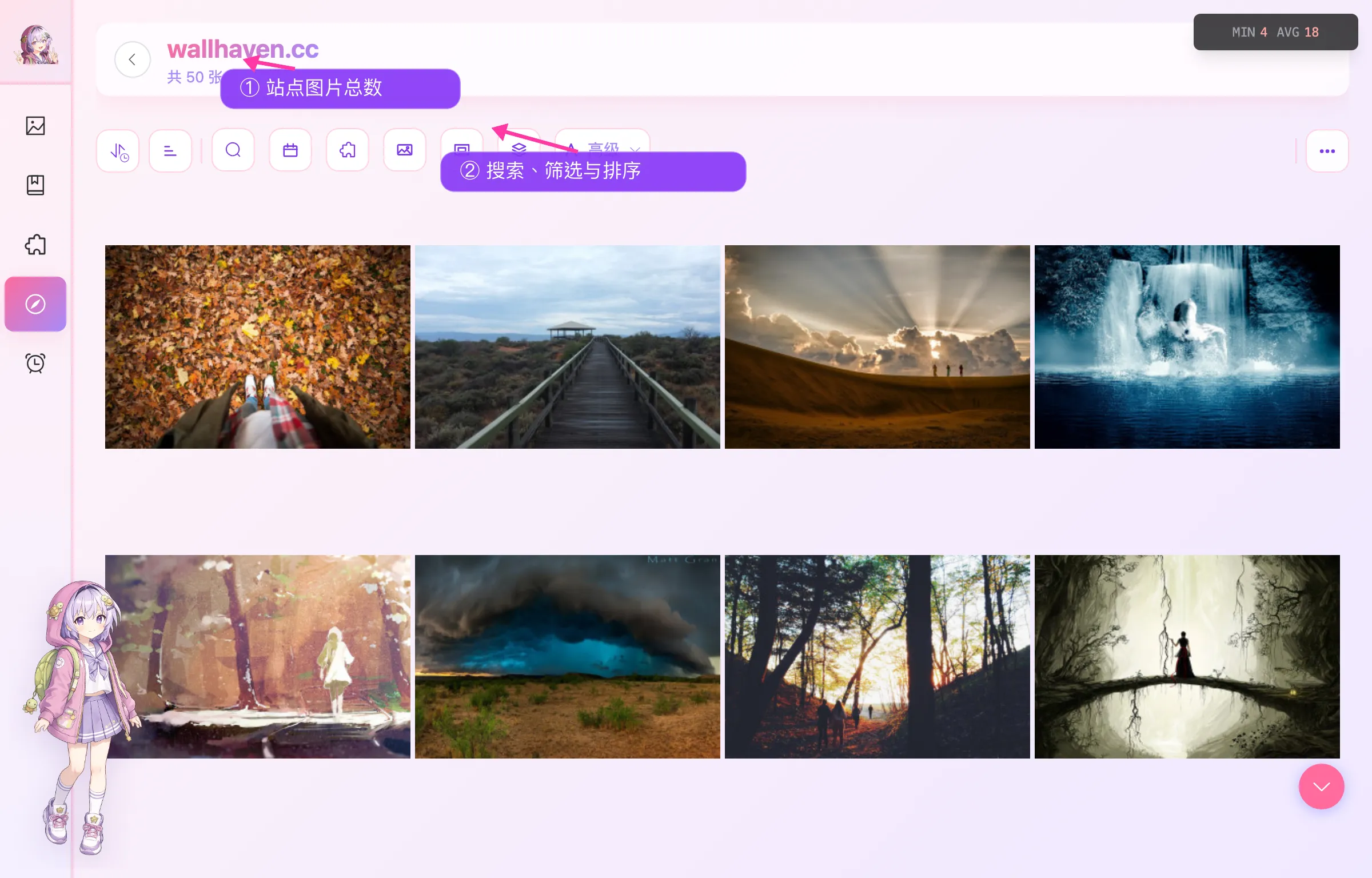
这里复用画廊的图片网格:可以搜索、筛选和排序,单击选择、双击预览,并通过右键菜单查看详情、复制、收藏、加入画册、隐藏或用系统默认应用打开。
这里的「删除」会删除图库记录,并在支持的本地路径上把文件移入系统回收站;如果只想暂时不显示,请使用「隐藏」。下载图片仍然属于总画廊,因此从画廊也能找到和管理它们。
管理畅游记录
记录卡片显示站点、入口 URL、图片数和最近访问时间:
- 点击卡片查看该站点下载的图片;右键也可选择「查看下载图片」。
- 开始畅游 / 打开畅游 / 关闭畅游用于创建、聚焦或结束窗口。
- 详情可以修改名称和入口路径、查看 Cookie 或删除记录。
入口路径只修改 host 后面的部分。例如保存的站点是 https://example.com/,把入口路径改成 /users?id=1 后,下次会从 https://example.com/users?id=1 打开。
删除畅游记录只删除访问记录和关联关系,不会删除已经进入画廊的图片文件。
用记录卡片的「关闭畅游」或窗口关闭按钮都能结束会话。已经保存的 Cookie 会继续保留,本次会话的临时文件会被清理。
平台差异
畅游是桌面功能,Android 和 Web 版本不提供。Linux 当前可以打开页面和管理记录,但受 WebKit 能力限制,畅游窗口中不能下载媒体。
| 能力 | Windows | macOS | Linux | Android / Web |
|---|---|---|---|---|
| 打开畅游窗口、浏览与登录 | 是 | 是 | 是 | 否 |
| 一键下载 / 右键下载 | 是 | 是 | 否 | 否 |
| 保存 Cookie、管理记录 | 是 | 是 | 是 | 否 |
| 查看畅游图片页 | 是 | 是 | 是 | 否 |