
任务
任务是什么?
任务是 Kabegame 中执行图片收集的工作单元。每个任务代表一次完整的图片收集过程,包括:
- 执行插件脚本:任务会执行某个源插件的脚本,从目标网站或本地文件系统收集图片
- 按照配置的参数:根据你提供的参数(如搜索关键词、页码、URL 等)执行收集逻辑
- 下载图片到指定位置:将收集到的图片下载并保存到你指定的输出目录
- 添加到画廊和画册:下载完成后,图片会自动出现在画廊;如果指定了画册,也会立刻出现在该画册里
任务创建后,会在后台自动执行,你可以在任务抽屉中查看进度和状态。
并发:全局上限与本任务上限
任务的执行节奏由三层限制共同决定:
| 设置 | 默认值 | 控制对象 |
|---|---|---|
| 同时运行任务数 | 2 | 同时执行插件脚本的任务数量;超出的任务显示「等待中」 |
| 全局最大并发下载量 | 3 | 所有任务合计同时下载的图片数量 |
| 本任务最大并发下载 | 跟随全局 | 当前任务最多占用多少个下载槽,范围 1–10,实际不会突破全局上限 |
创建任务时可以关闭「跟随全局」,给当前任务单独设一个较低的上限。任务进入「运行中」后,抽屉里的 − / + 仍可即时调整;达到全局值后会重新显示为「跟随全局」。这个值也会随运行配置一起保存。
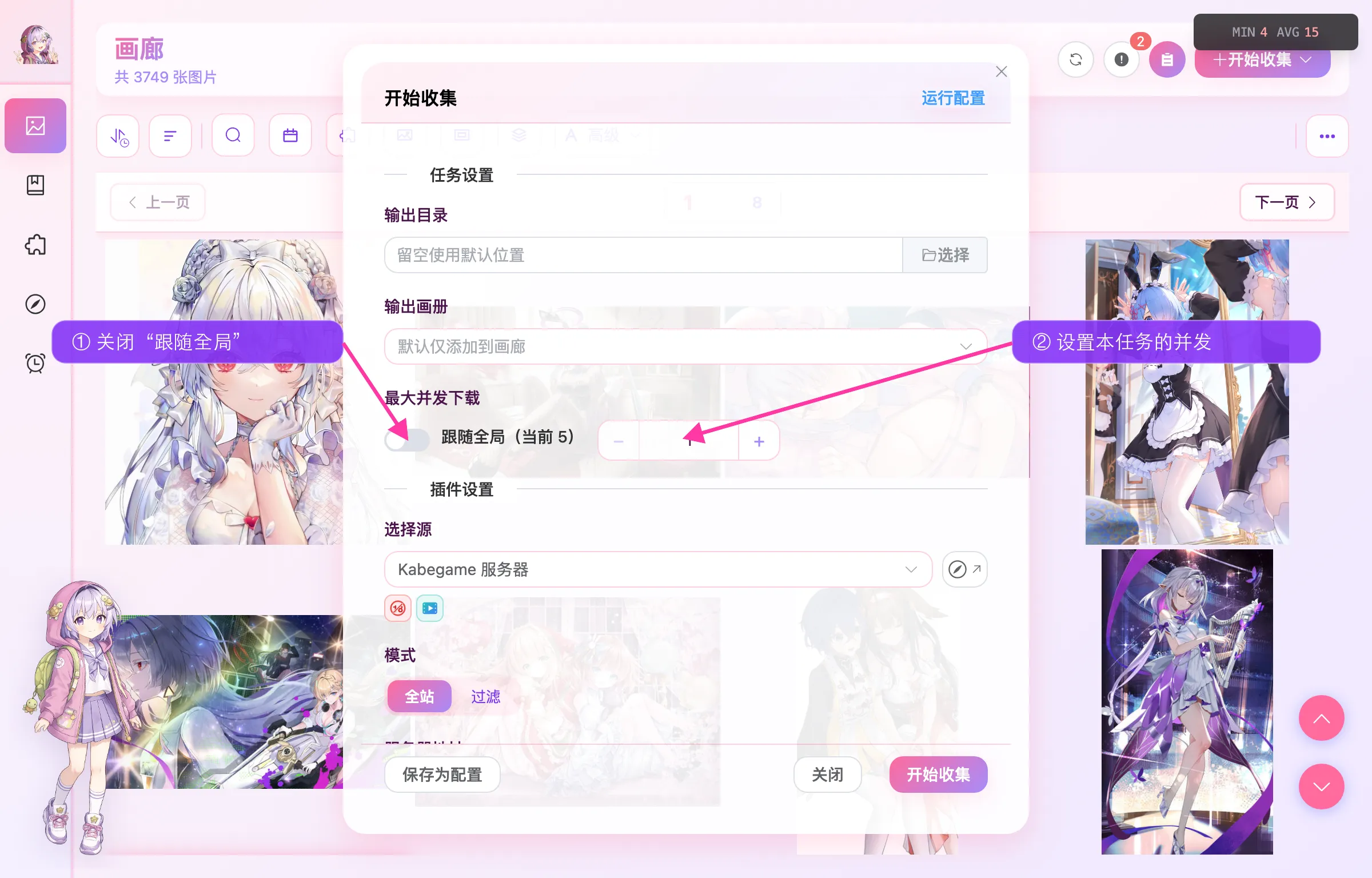
例如全局上限为 3,任务 A 设为 1、任务 B 跟随全局时,两项任务合计仍最多同时下载 3 张,其中任务 A 最多占 1 个槽。
任务状态
任务共有六种状态,任务卡片右上角的徽章会显示当前状态:
| 状态 | 含义 |
|---|---|
| 等待中 | 任务已创建,受「同时运行任务数」限制暂未开跑 |
| 运行中 | 插件脚本正在抓取列表、生成下载项或下载图片 |
| 等待剩余下载 | 插件脚本已经结束,正在等待该任务排队或处理中的图片全部落盘 |
| 完成 | 任务正常结束,全部目标都已处理 |
| 失败 | 任务执行过程中出现错误,已中止 |
| 已取消 | 任务被用户手动停止 |
任务抽屉
画廊、画册、任务详情页、畅游图片页的右上角都有一个圆形「列表」按钮(带红色未完成数徽章,最多显示 99),点击后任务抽屉从右侧滑入(Android 下为全宽抽屉)。
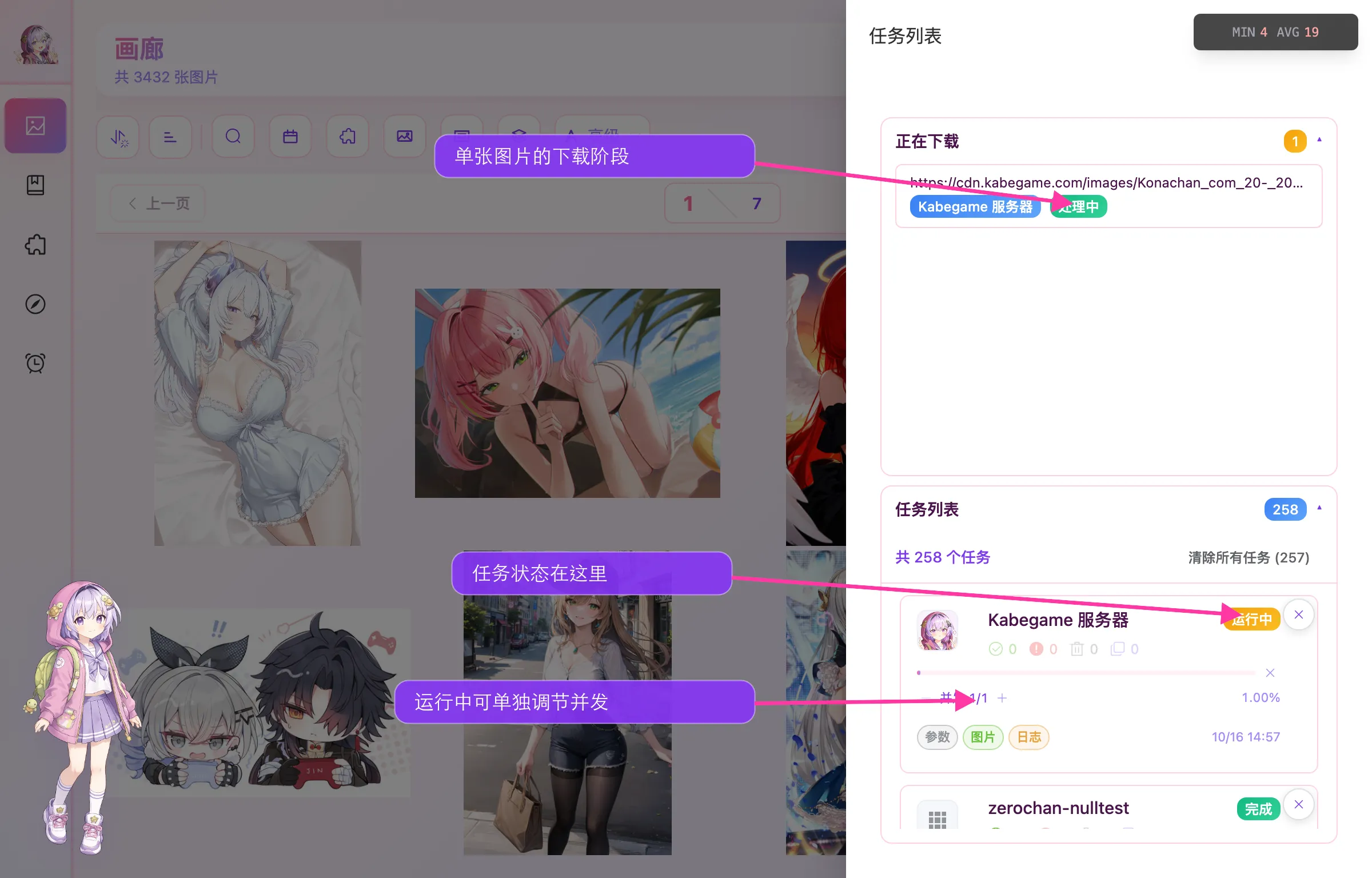
任务抽屉分为两个可折叠面板:
正在下载
展示当前每一张正在下载的图片,包括 URL、来源插件、准备 / 下载 / 解压 / 处理等阶段,以及可用时的字节进度。
任务列表
展示每个任务的卡片:插件图标、摘要、进度条,以及下列操作按钮。
| 按钮 | 作用 |
|---|---|
| 参数 | 打开运行参数对话框,查看这次任务用到的插件参数 |
| 图片 | 跳转到该任务的详情页 |
| 日志 | 打开任务日志对话框,查看脚本执行日志 |
| 停止 | 在「运行中」或「等待剩余下载」时中止任务 |
| × | 删除该任务记录(运行中会自动先停止) |
桌面端右键任务卡片还会出现菜单:查看 / 删除 / 保存为运行配置。保存后的运行配置可以在下次创建任务时快速复用同一套参数。
顶部显示「共 N 个任务」,右侧的「清除所有任务 (N)」只会清理已经结束的记录,不会清理「等待中」「运行中」或「等待剩余下载」的任务。
触底加载
任务很多时不用担心抽屉会卡住:任务列表按最新优先排序,一次只加载 20 条,向下滑动到接近底部时会自动继续加载更多历史任务。
任务详情页
在任务抽屉里点击「图片」按钮,或右键任务选择「查看」即可进入任务详情页(/tasks/:id)。
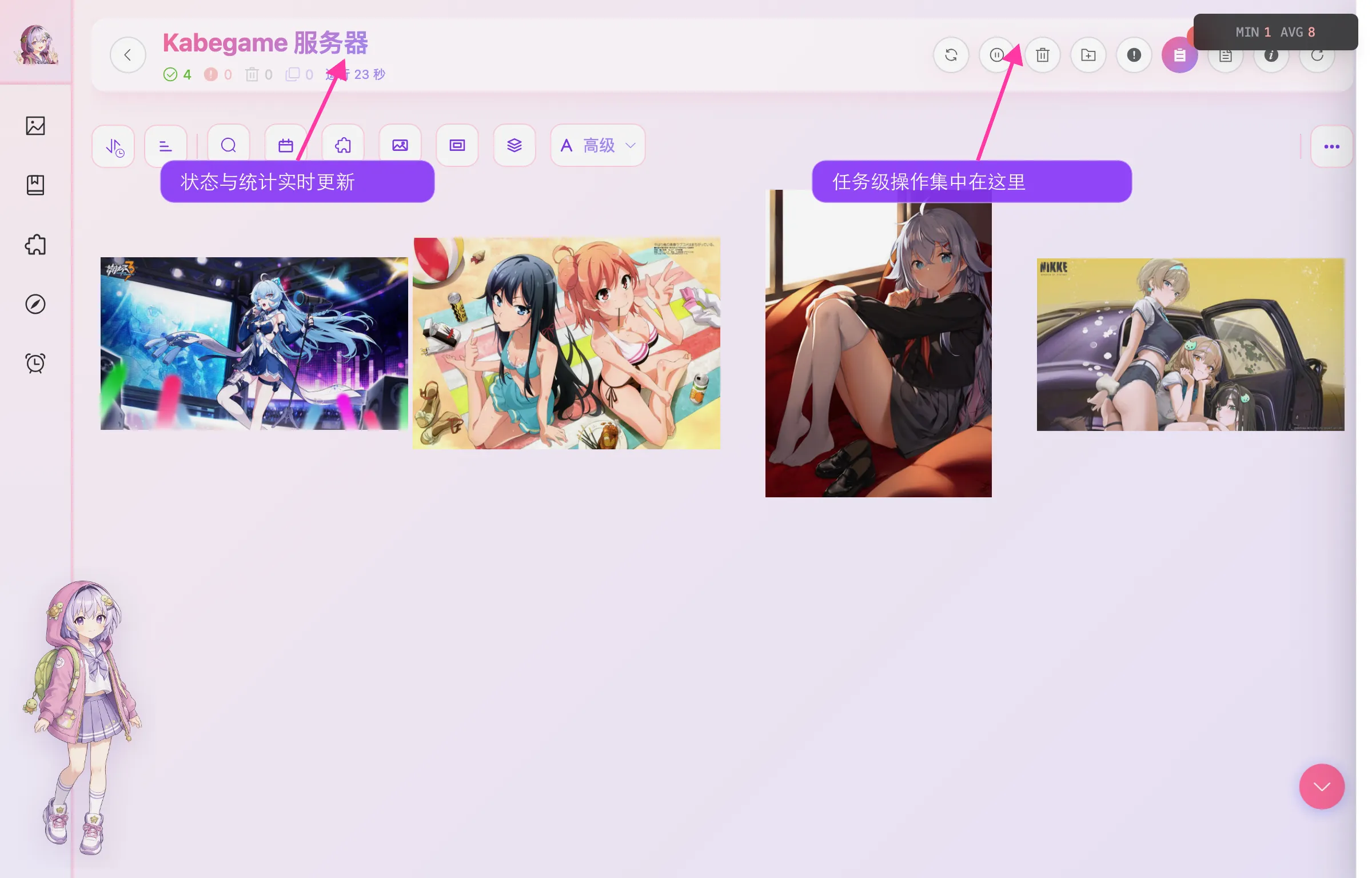
顶部操作
标题下方的成功、失败、删除、去重与运行时长会实时更新。Header 右上角集中放置刷新、停止、删除、加入画册、任务抽屉、日志与运行参数等任务级操作;Android 上会折叠进菜单。
搜索、分页、每页数量
- 搜索框(仅桌面,Android 隐藏):按图片显示名进行子串搜索。
- 每页数量:100 / 500 / 1000 三档切换,与画廊共用设置。
- 分页器:图片总数超过一页时出现,可输入页码或翻页。
成功图片视图
ImageGrid 网格,支持:双击预览大图;单击选中、Shift 范围选择;右键菜单包括详情、收藏、加入画册、复制、打开所在文件夹、设置壁纸、隐藏、删除。
失败图片视图
每条失败记录是一张独立卡片,展示:
- 失败 URL(点击可在浏览器中打开)
- 错误信息(附「复制」按钮,可把 URL / 错误 / 插件 / 时间一起复制)
- 插件标签与失败时间
- 正在重试时会出现进度条 + 阶段标签
- 「重试」按钮:重新走一次下载流程;若本质问题是权限或 URL 失效,仍会再次失败
- 「删除」按钮:仅删除失败记录,不涉及本地文件(因为本就没下载成功)
统计副标题
任务标题下方是一串动态统计:共 N 张 · 失败 N 张 · 已删除 N 张 · 去重 N 张 · 运行 XX 分钟。
下载进行中时,这些计数会实时刷新,运行时间每秒跳动,无需手动刷新页面。
全部失败图片
除了单个任务详情页里的失败视图,Kabegame 还提供一个跨任务的「全部失败图片」页面,入口是画廊/任务详情页右上角的「失败图片」按钮。
你可以在这里:
- 按插件筛选失败记录,快速聚焦某个源的问题。
- 全部重试:批量重跑所有符合当前筛选条件的失败下载。
- 全部删除:批量清除失败记录。
- 在每条卡片上点「在浏览器打开」直接排查 URL,或点「查看任务」跳回对应任务详情。
- 对还在等待/重试队列中的条目,点「取消等待」或「取消重试」可以中止它们。
创建任务
方式一:通过收集对话框创建
在画廊页面点击右上角的「开始收集」按钮,打开收集对话框:
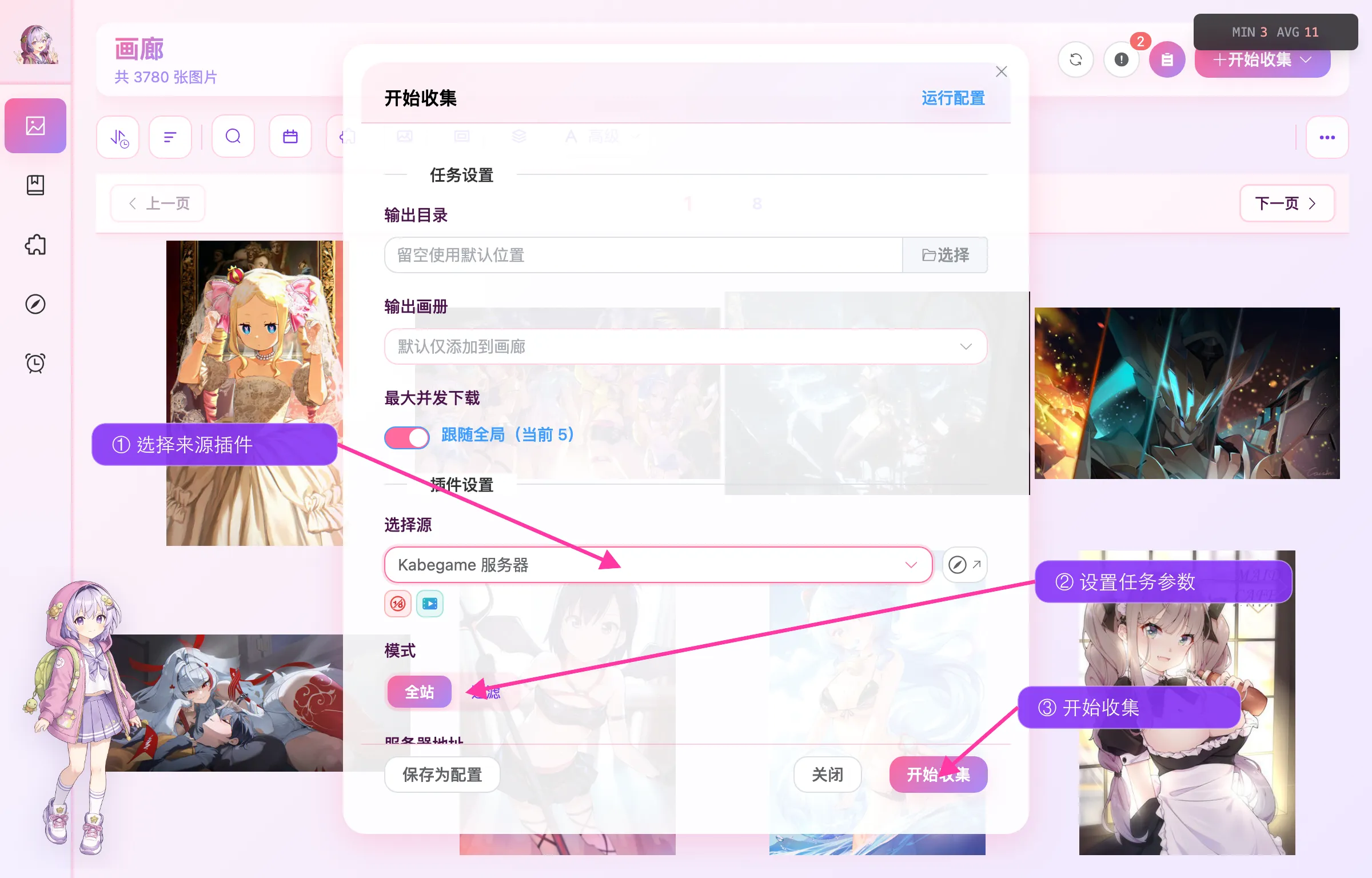
- 选择来源插件,并填写它要求的参数。
- 按需指定输出目录、输出画册和本任务最大并发;留空目录会使用默认下载位置,也可以加载保存过的运行配置。
- 点击「开始收集」,任务会进入后台执行。
方式二:拖入文件自动创建导入任务(仅桌面)
将本地图片文件或文件夹直接拖入应用窗口,会自动创建本地导入任务。Android 上使用系统媒体选择器完成导入。
停止任务
如果任务处于「运行中」或「等待剩余下载」,你可以随时停止它:

可以在任务抽屉点击卡片上的「停止」,也可以在任务详情页点击 Header 中的「停止任务」。应用会先弹窗确认;确认后,已下载的图片会保留,尚未开始的下载会取消,任务状态变为已取消。
右键删除一个仍在执行的任务时,也会先停止再删除任务记录。
删除任务
- 任务抽屉:找到要删除的任务,点卡片右上角的 × 按钮;或右键选择「删除」。
- 任务详情页:点击右上角的「删除任务」按钮。
- 批量清除:在任务抽屉顶部点击「清除所有任务 (N)」,一次性清掉所有已经结束的任务。
平台差异
| 能力 | Windows | macOS | Linux | Android |
|---|---|---|---|---|
| 任务抽屉、任务详情 | ✅ | ✅ | ✅ | ✅(全宽抽屉) |
| 任务详情页搜索框 | ✅ | ✅ | ✅ | ❌ |
| 拖入 zip / 文件夹创建本地导入 | ✅ | ✅ | ✅ | ❌(走系统选择器) |
| 抽屉右键菜单(保存为运行配置等) | ✅ | ✅ | ✅ | ❌ |