
快速上手
这篇文档带你实际运行一次「Kabegame 服务器」插件,使用默认参数从 Kabegame 在线 Demo 随机收集一批图片,并查看随图片一起保存的标签与来源信息。整个流程不需要登录,大约 5 分钟。
多数发行版本已经内置一组常用插件,因此先直接寻找「Kabegame 服务器」即可;只有没有看到它时,才需要前往插件商店安装。
第 1 步:确认插件已经安装
首次打开 Kabegame 会进入「画廊」。点击空状态中的「开始收集」,或右上角工具栏的同名按钮,然后选择「网络」。
在「选择源」中搜索并选择「Kabegame 服务器」。如果能找到,直接进入第 2 步。
如果没有看到这个插件:
- 关闭收集窗口,点击左侧的「源」图标。
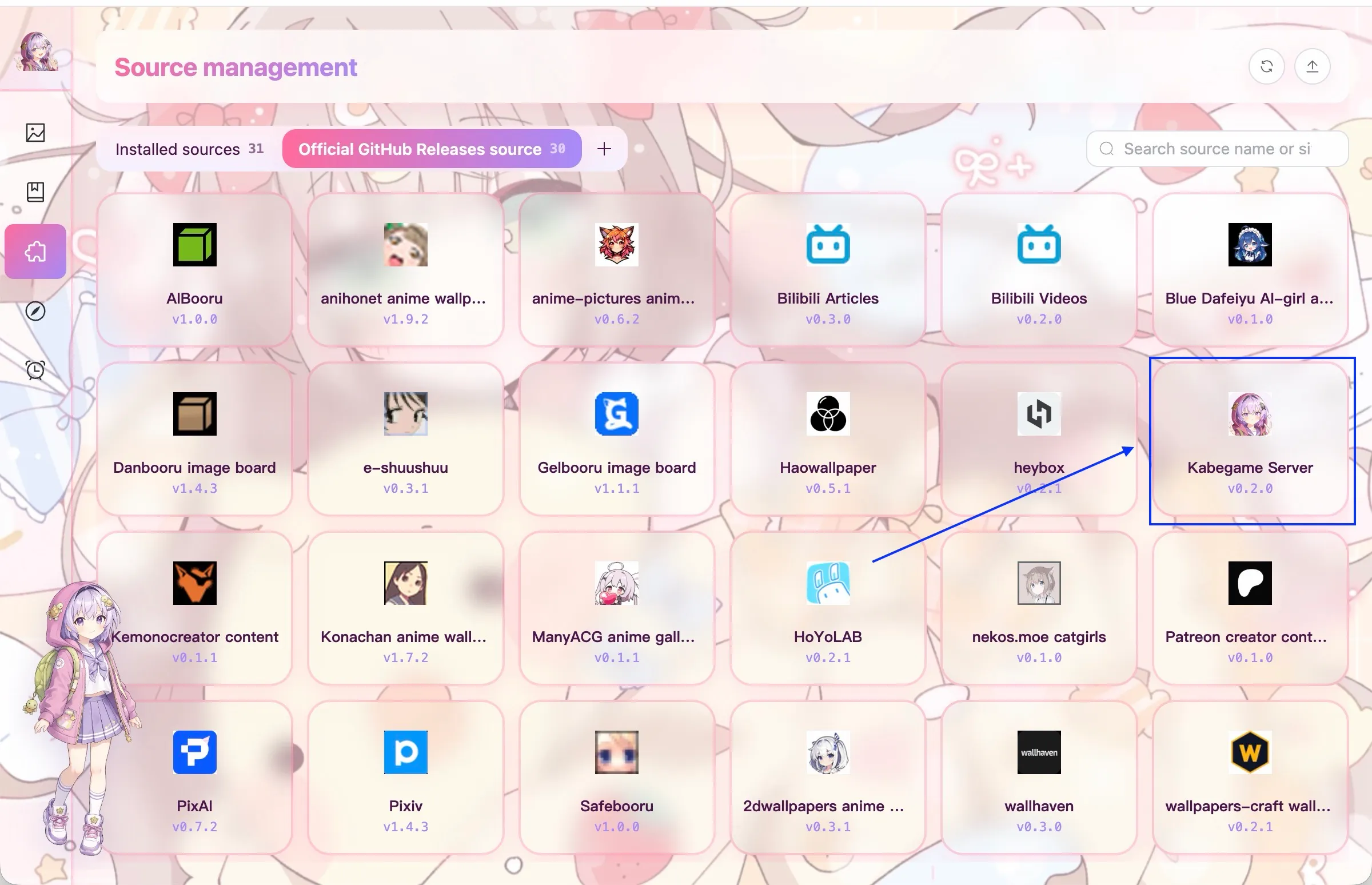
- 打开「GitHub 官方插件目录」标签页。
- 搜索并打开「Kabegame Server / Kabegame 服务器」。
- 点击「安装」。安装完成后回到画廊,重新打开「开始收集 → 网络」。
第 2 步:使用默认参数开始收集
选择「Kabegame 服务器」后,保持任务设置中的输出目录和输出画册为空:图片会保存到默认下载目录,并直接出现在画廊中。
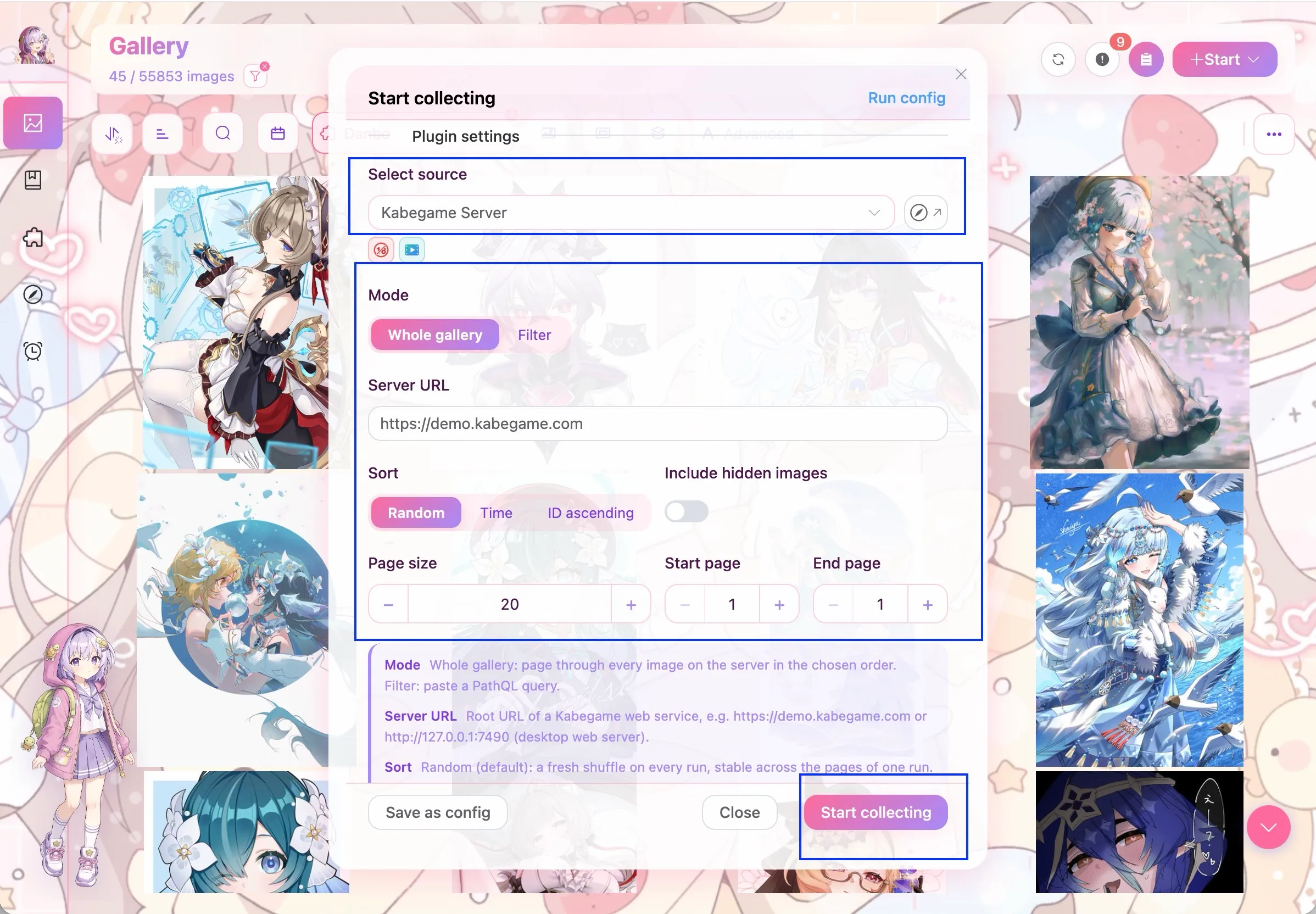
插件参数也不需要修改。默认设置会从 https://demo.kabegame.com 的整个画廊中随机选择第一页,每页 20 项,并跳过已隐藏的内容。
如果表单像下面这样自动填好,直接点击底部的「开始收集」即可:
可选:用畅游检查连接或登录
桌面端选中来源后,「选择源」右侧会出现一个指南针形状的快捷按钮。点击它会使用该插件的网址打开应用内网页窗口「畅游」,不会立即开始收集任务。

对于本教程,你可以用它打开 Kabegame 在线 Demo,先确认当前网络能够访问站点。以后使用 Pixiv、X 等需要账号的来源时,也可以在开始收集前从这里进入网站并完成登录;畅游会保存站点 Cookie,支持自动登录态复用的插件之后可以直接使用,不必反复复制 Cookie。
检查或登录完成后关闭畅游窗口,回到收集表单,再点击「开始收集」。完整操作见畅游。
第 3 步:查看任务进度
提交后,任务会进入下载队列。打开右侧的任务抽屉,可以看到「等待中 → 运行中 → 已完成」的状态变化,以及成功、失败、跳过和重复的数量。点击任务卡片上的「图片」或「日志」可以检查正在处理的内容。
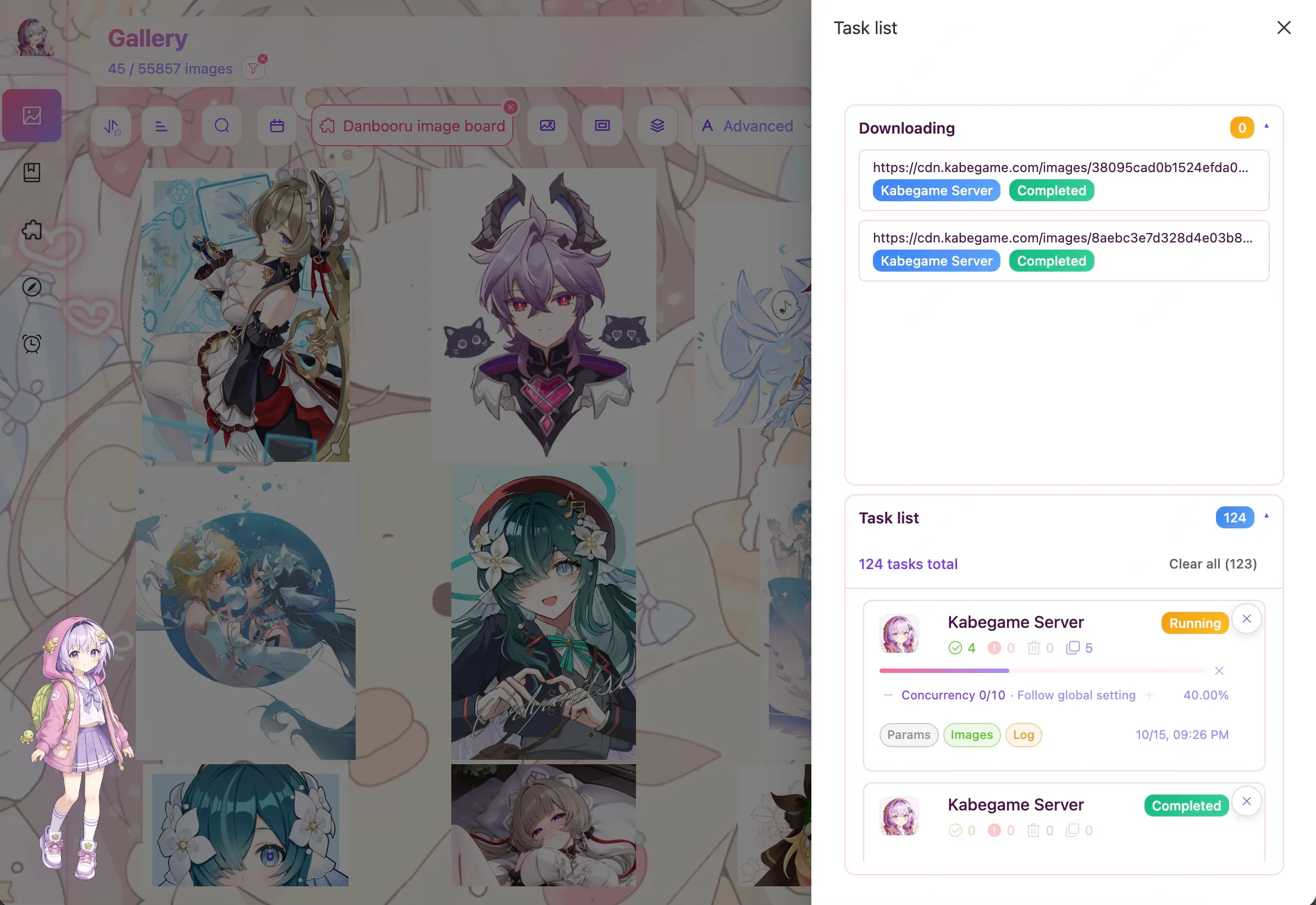
默认会处理 20 项,通常很快就能完成。如果任务变成「失败」,打开任务日志查看具体原因;最常见的是当前网络无法访问 demo.kabegame.com。
延伸阅读:任务与下载
第 4 步:在画廊检查结果
点击任务卡片可以进入任务详情页,边下载边查看本次任务已经收入的图片;任务完成后,这些图片也会自动出现在总画廊中,不需要刷新页面。
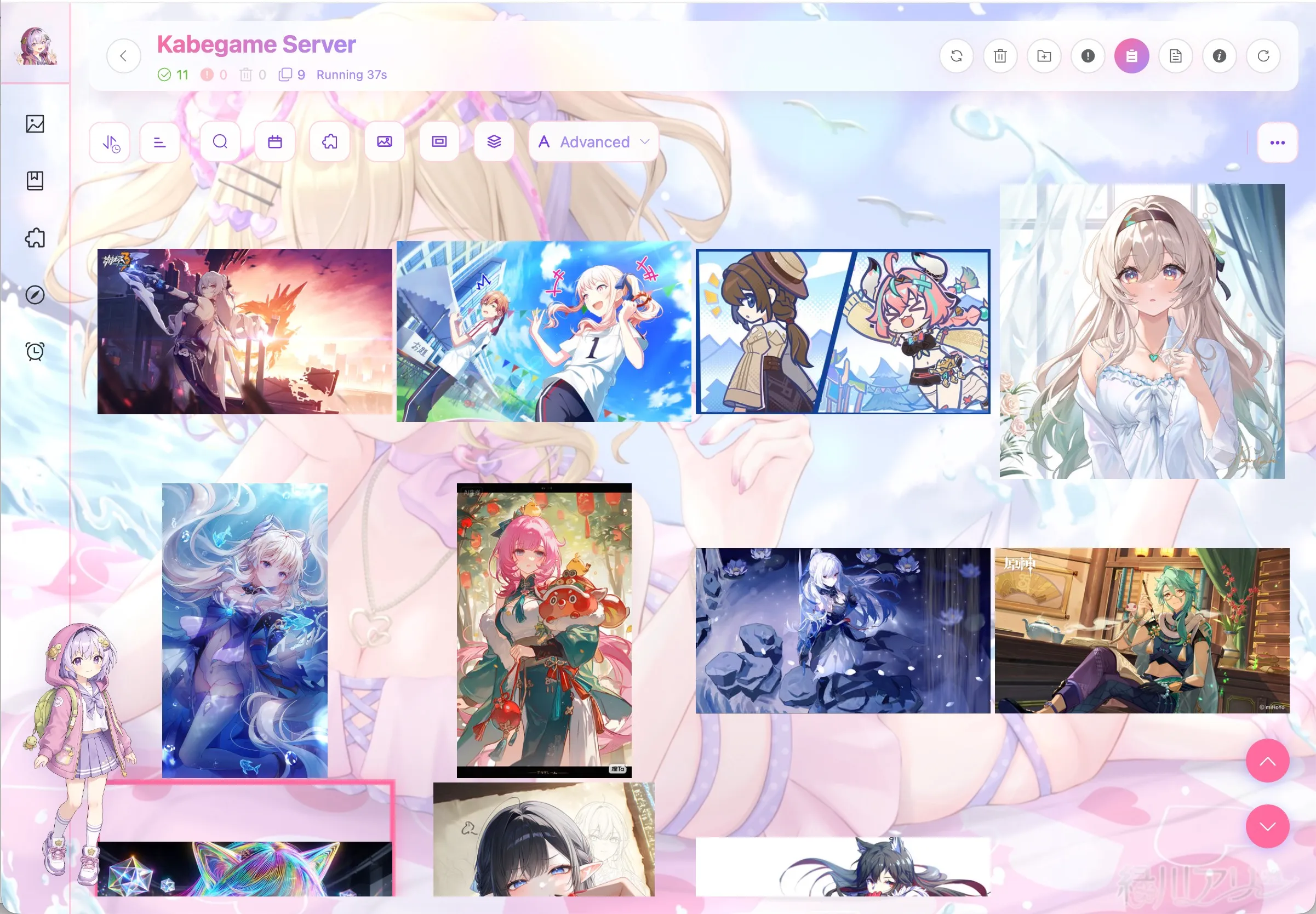
点击任意图片打开预览,重点看看这些区域:
- 基本信息:图片尺寸、格式、文件大小和原帖地址。
- 标签:源服务器已有的作者、角色、作品等标签会一起复制,可直接点击筛选。
- 插件详情:如果原来源插件提供详情模板,可以继续看到作者、正文、互动数据或 AI 生成参数等信息。
恭喜!你的第一批图片已经住进 Kabegame 了,也完整走通了「选择插件 → 创建任务 → 图片入库 → 查看来源信息」的网络收集流程。接下来可以继续逛逛标签和插件详情,看看这批图片还带回了哪些有趣的信息。
接下来可以做什么
- 增加「结束页」,或者把「每页数量」从默认的 20 调大,一次收集更多内容。
- 在插件商店安装 Pixiv、Danbooru、Safebooru 等来源插件,直接从目标站点收集。
- 在收集窗口里选择输出画册,让新图片在入库时自动归档。
- 使用「保存为配置」记录常用参数,之后一键重复运行。
- 选择「开始收集 → 本地」,导入电脑中已有的图片和视频。
排障
「选择源」里没有“Kabegame 服务器” → 当前版本没有内置或尚未安装该插件 → 回到第 1 步,从 GitHub 官方插件目录安装。
插件商店里也没有找到 → 先确认已经打开「GitHub 官方插件目录」,再点击右上角刷新按钮并搜索 Kabegame Server。
提示无法访问 https://demo.kabegame.com/rpc → 用浏览器确认在线 Demo 可以打开,并检查代理、防火墙或 DNS 设置;稍后也可以重新运行同一任务。
任务完成,但画廊里没有看到新图片 → 清除当前画廊的搜索与过滤条件并回到第一页;如果已经运行过本教程,重复内容也可能被自动去重。
想复制自己另一台设备上的图库 → 在那台桌面版 Kabegame 的「设置 → 高级」中开启 Web 服务器,再把插件的「服务器地址」改成界面显示的局域网地址。桌面 Web 服务器没有鉴权,只应在可信网络中开启。